XL Setting to Share™
  • 2021-05-13

XL Setting to Share™

"XL Setting to Share™" to autorskie oprogramowanie ZOWIE, stworzone by ułatwić dostęp do ustawień monitora i poprawić komfort gry.

Podziel się ze swoją drużyną

Udostępniaj ustawienia monitora znajomym, drużynie lub swoim fanom. Zapisuj i dziel się profilami wygodnie, dzięki prostemu interfejsowi użytkownika.

Zobacz, co widzą pro gracze

Wypróbuj ustawienia monitora swojego ulubionego pro gracza szybciej niż myślisz (jeśli udostępnili swoje profile).

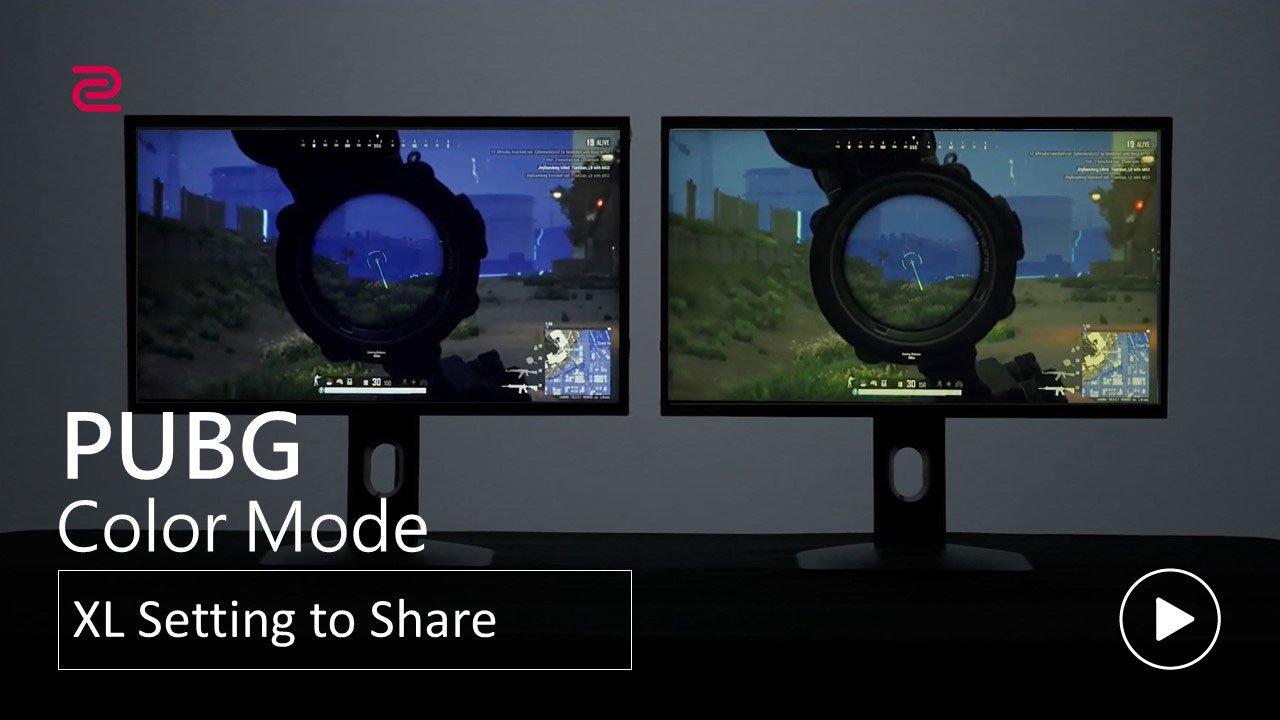
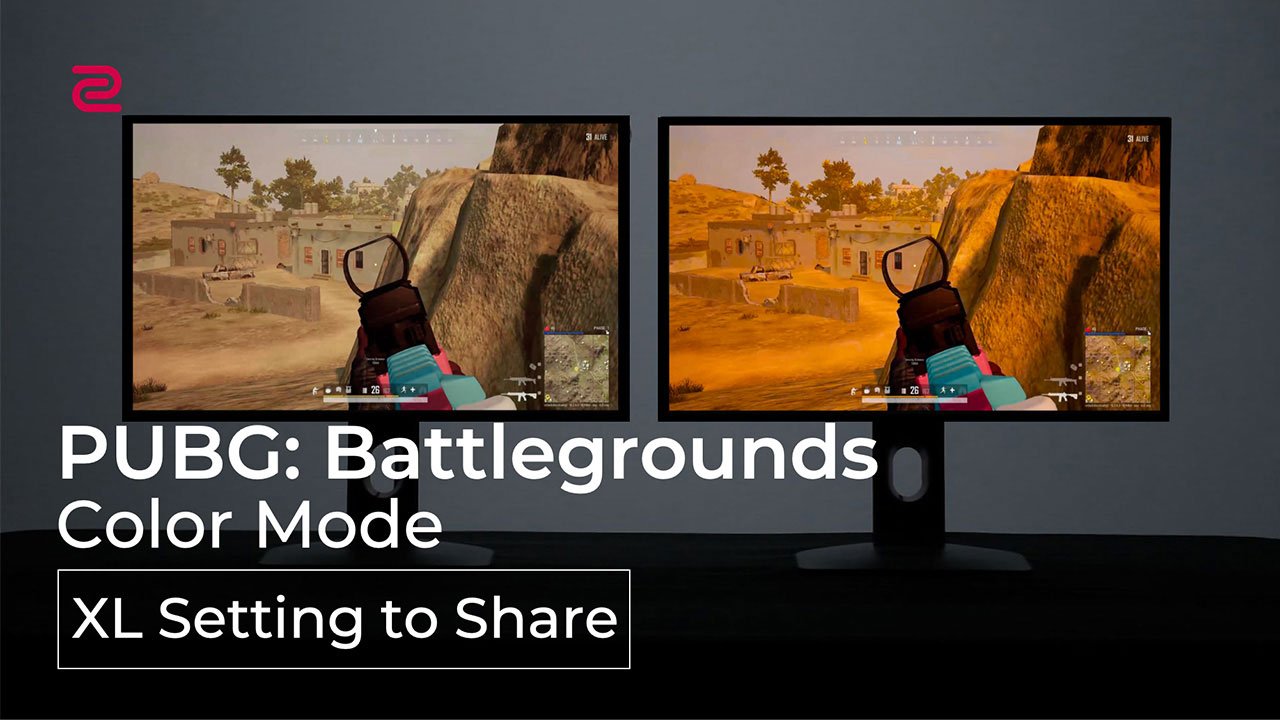
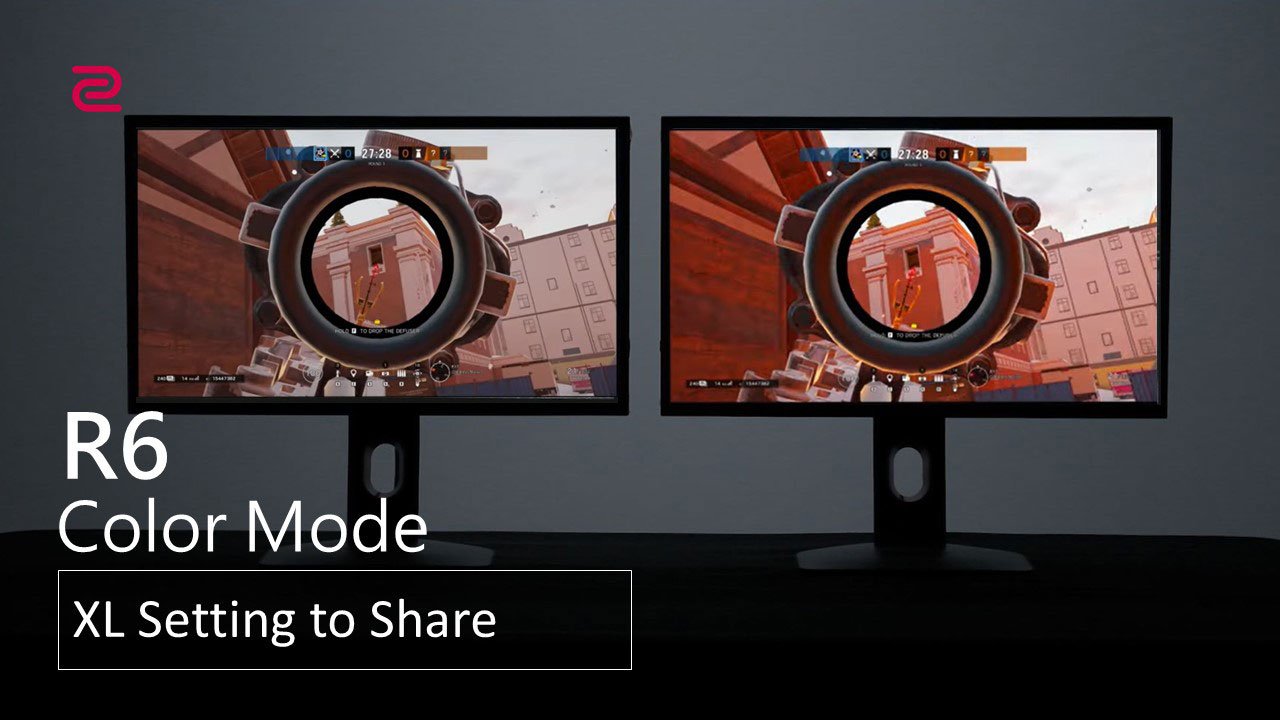
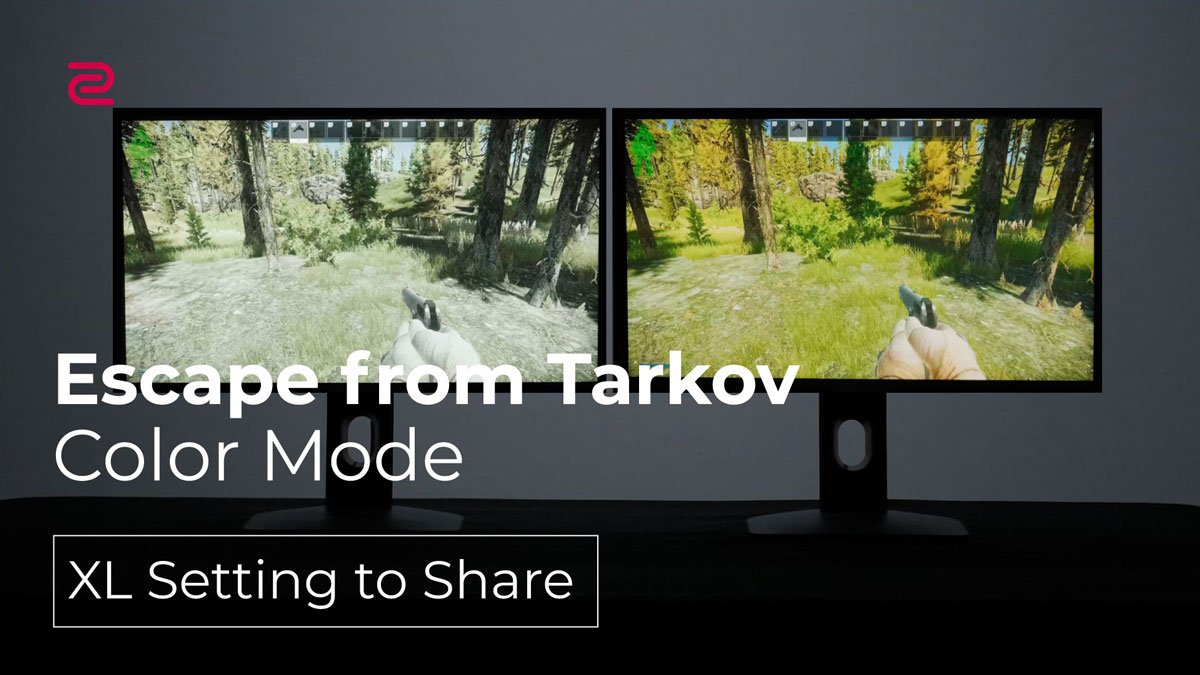
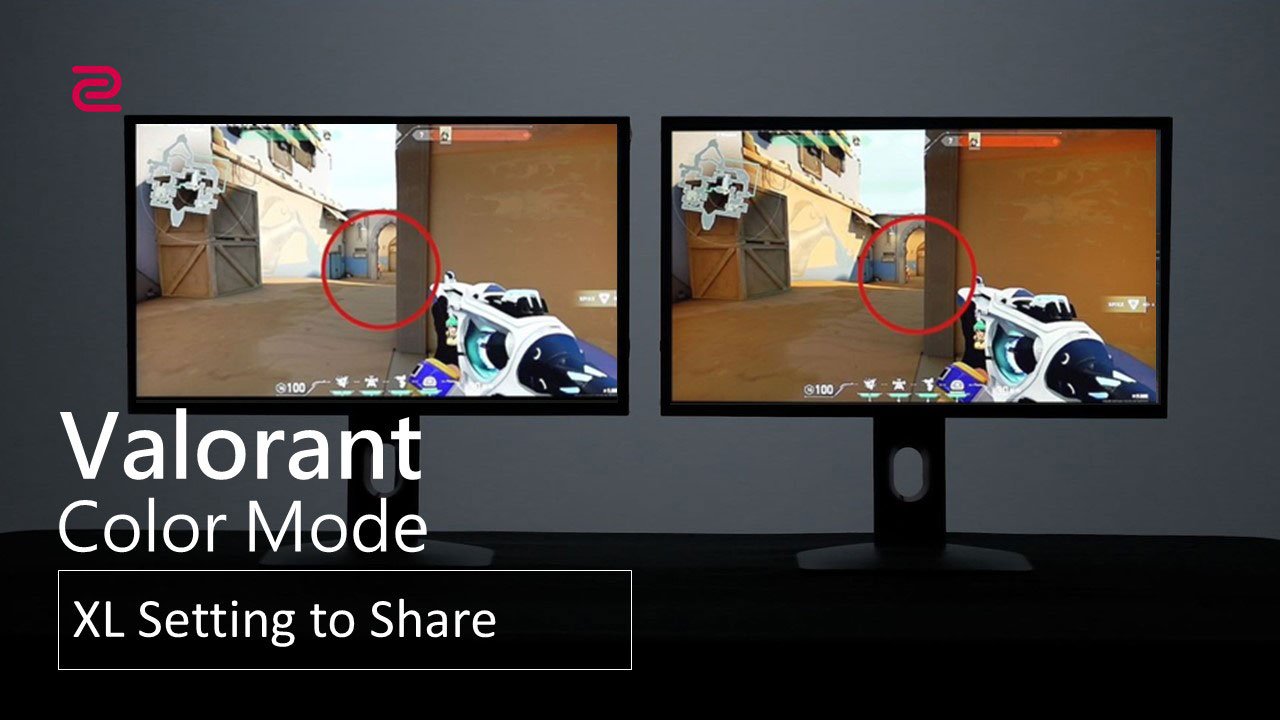
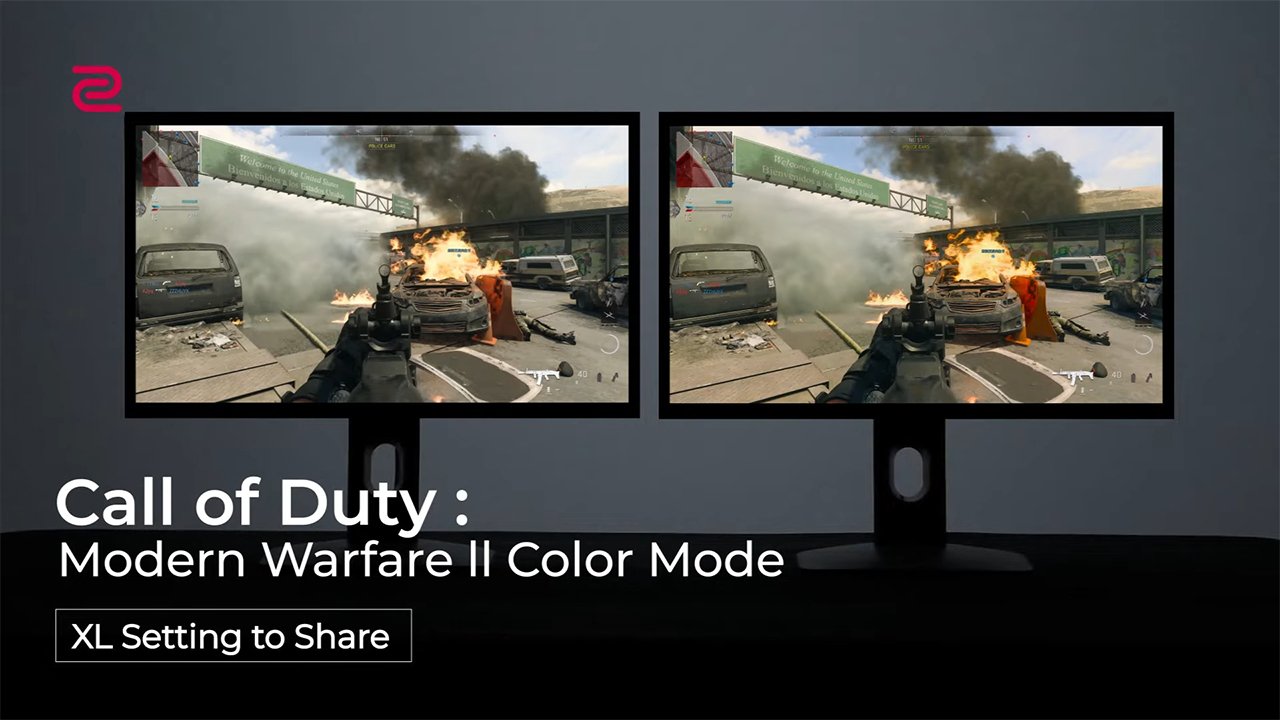
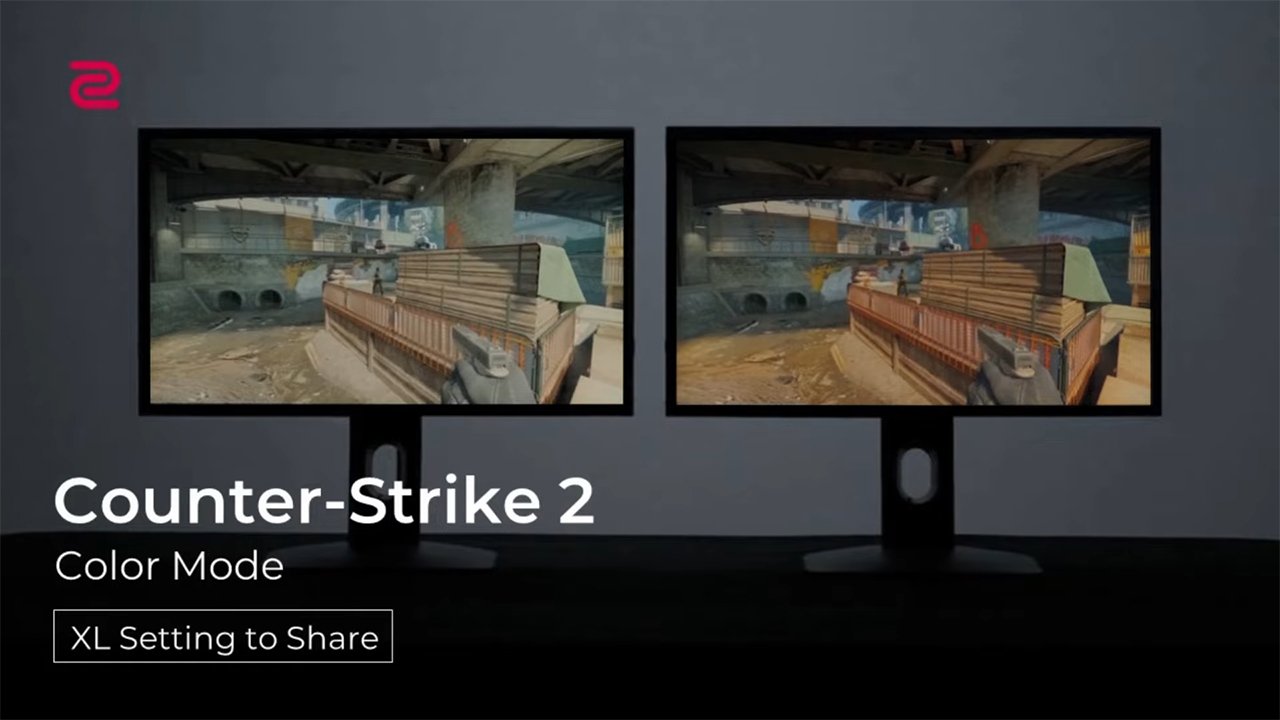
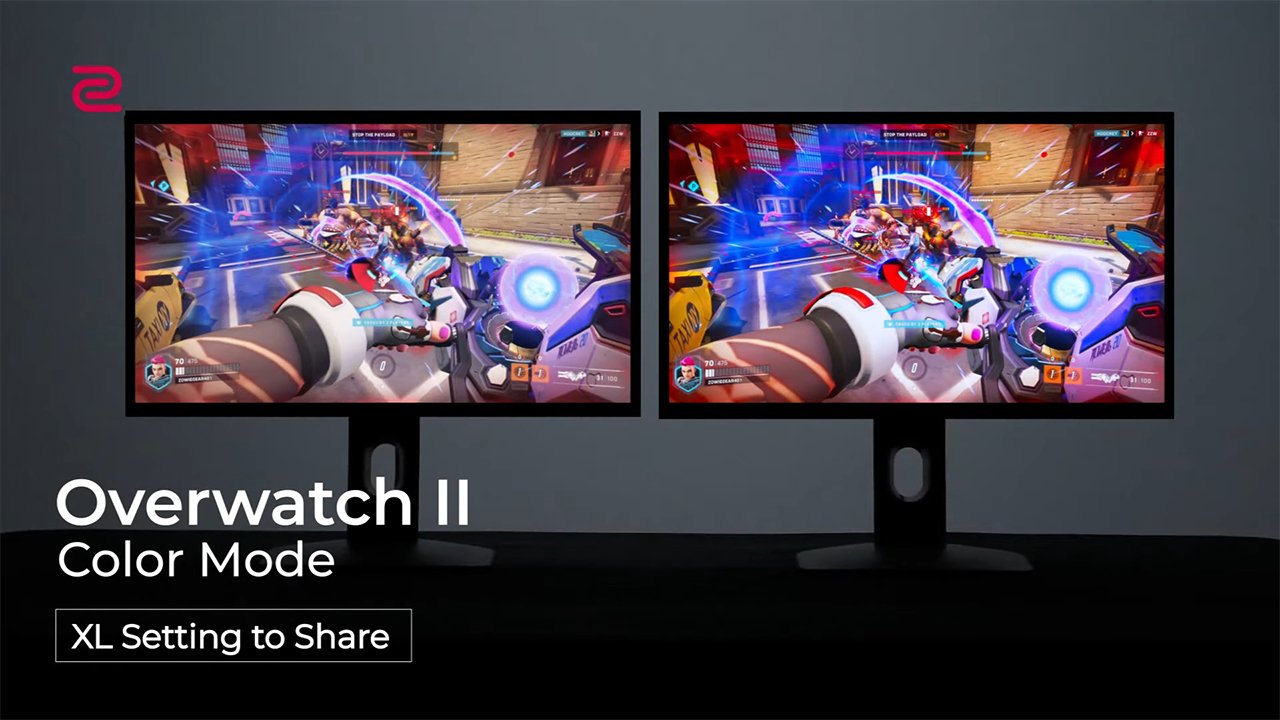
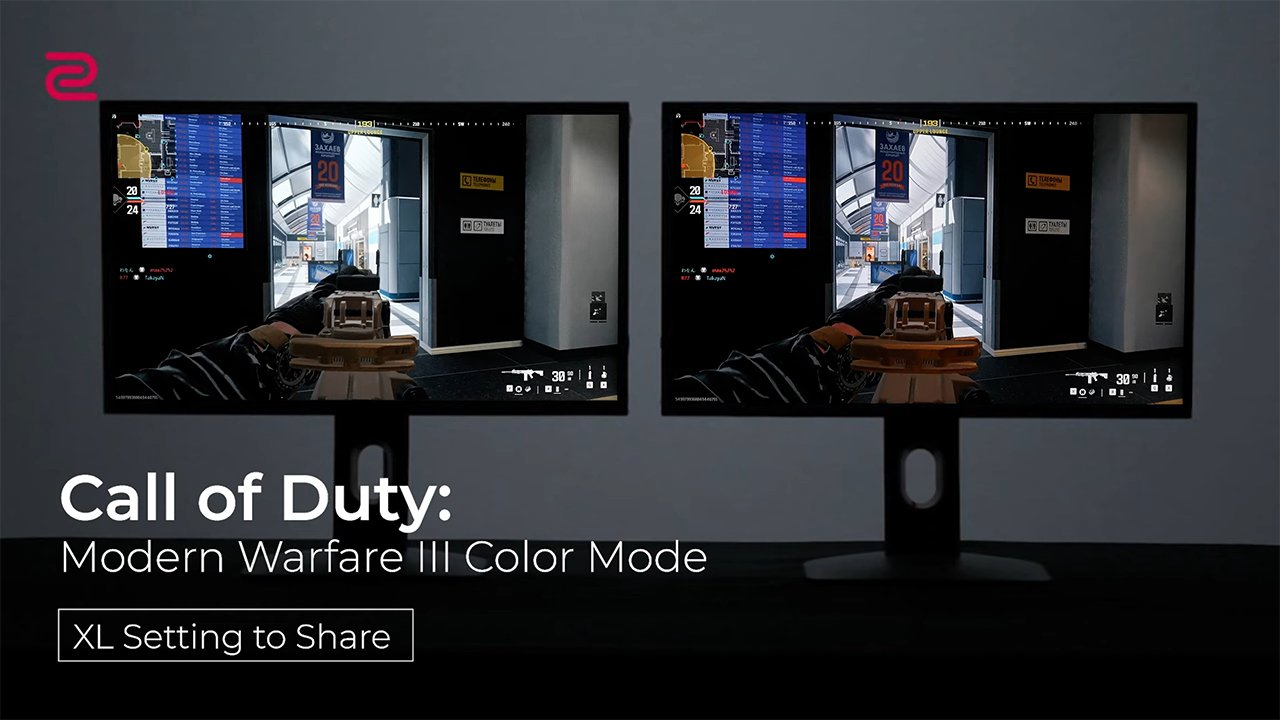
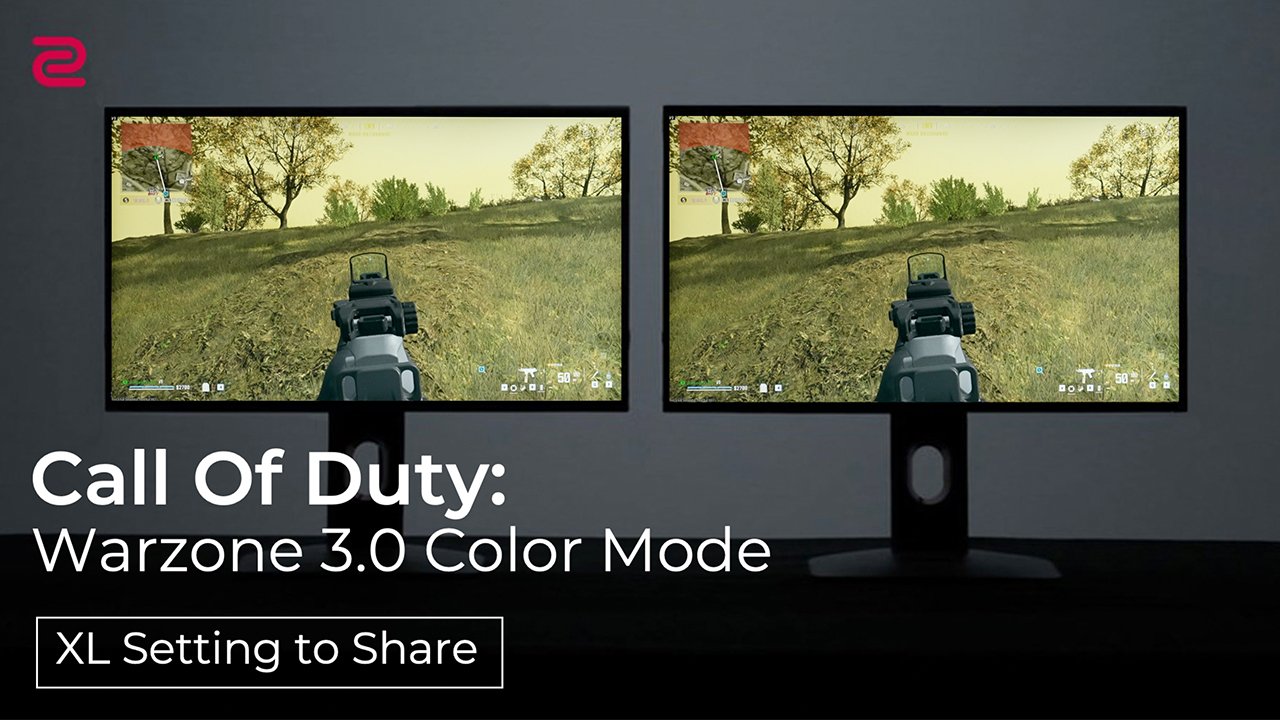
Tryb kolorów dla różnych tytułów gier

Zwiększ koncentrację w grach dzięki większej klarowności i wygodzie, korzystając z rekomendowanego trybu kolorów od zespołu ZOWIE.

Funkcja Auto Game Mode

Automatycznie przełącza tryby kolorów w zależności od zawartości ekranu, oszczędzając czas na zmianę ustawień i zapewniając płynne granie bez przełączania.

Wybierz swój monitor XL Series i pobierz plik trybu kolorów

Seria X & X+
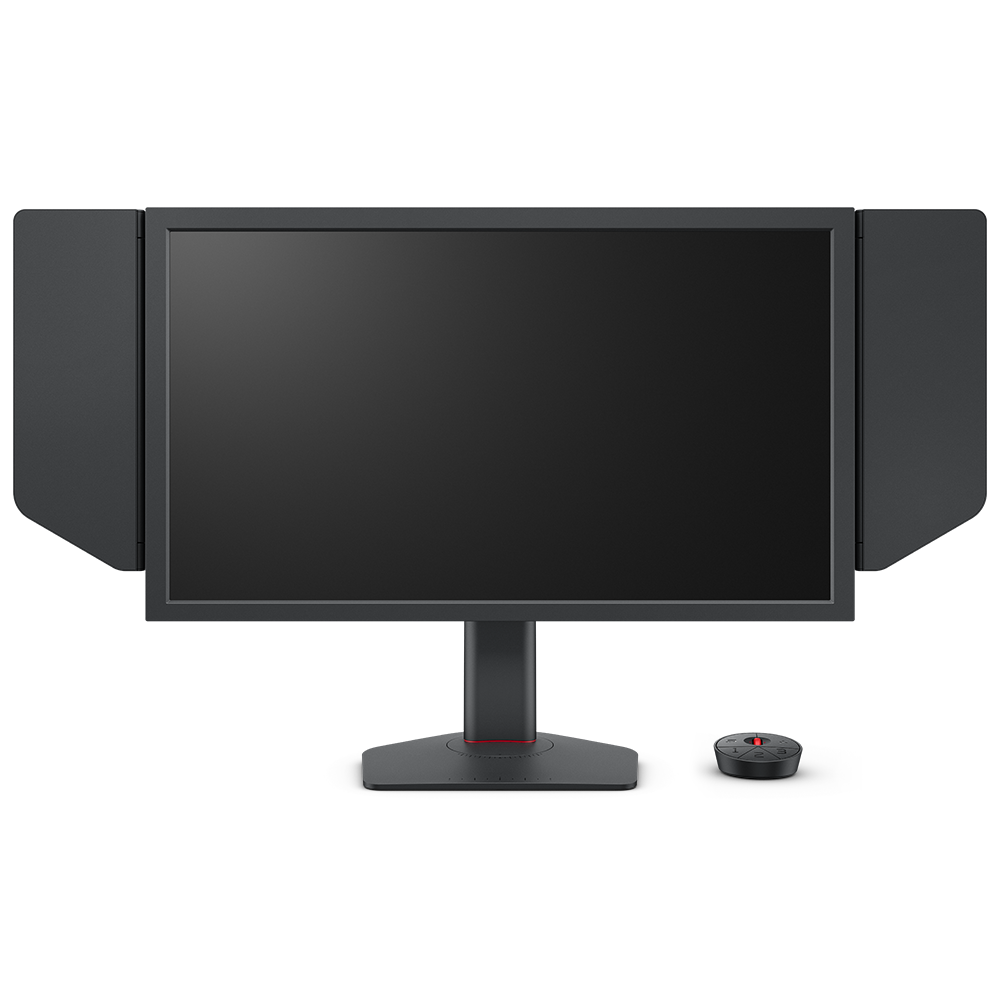
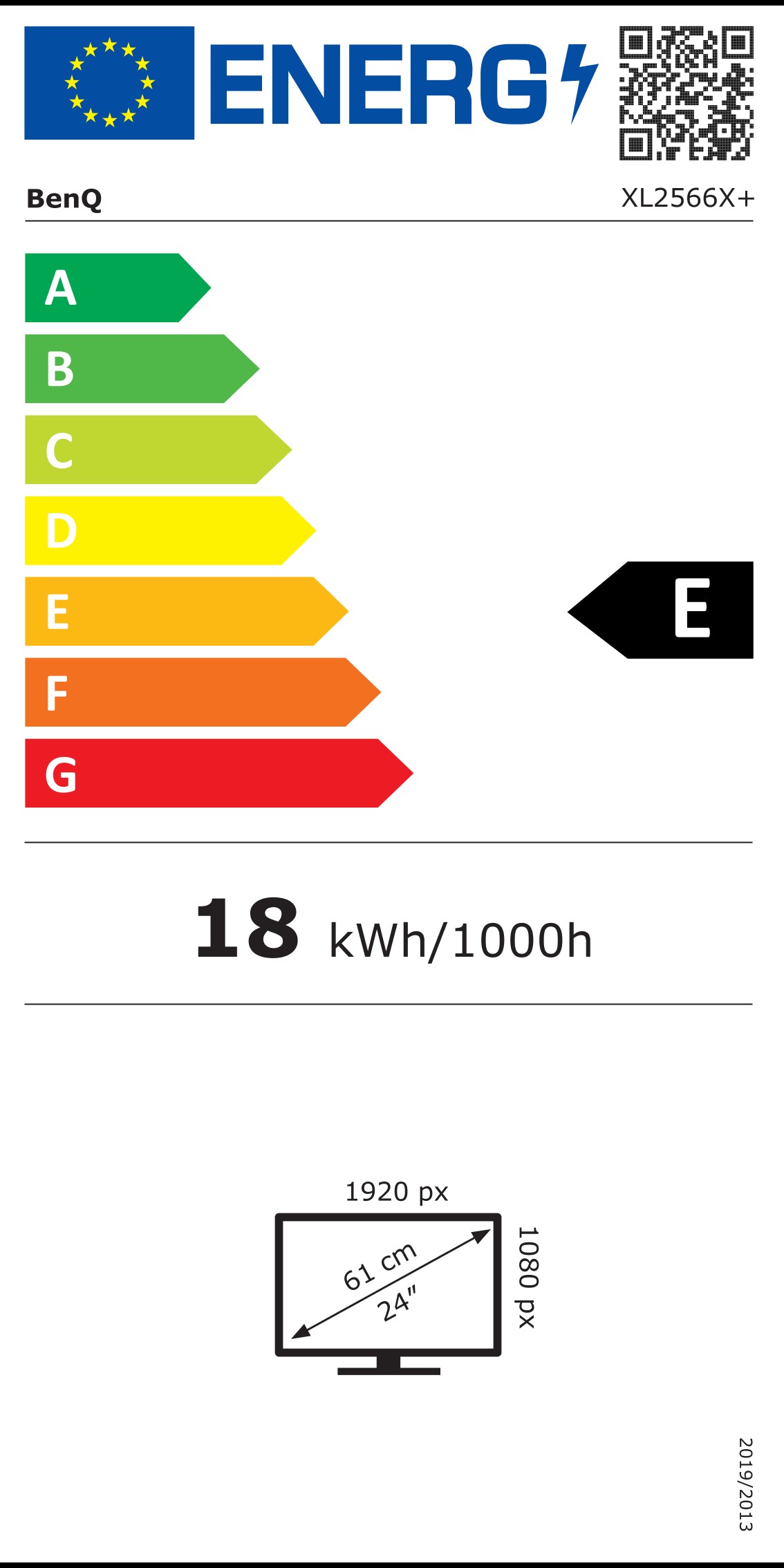
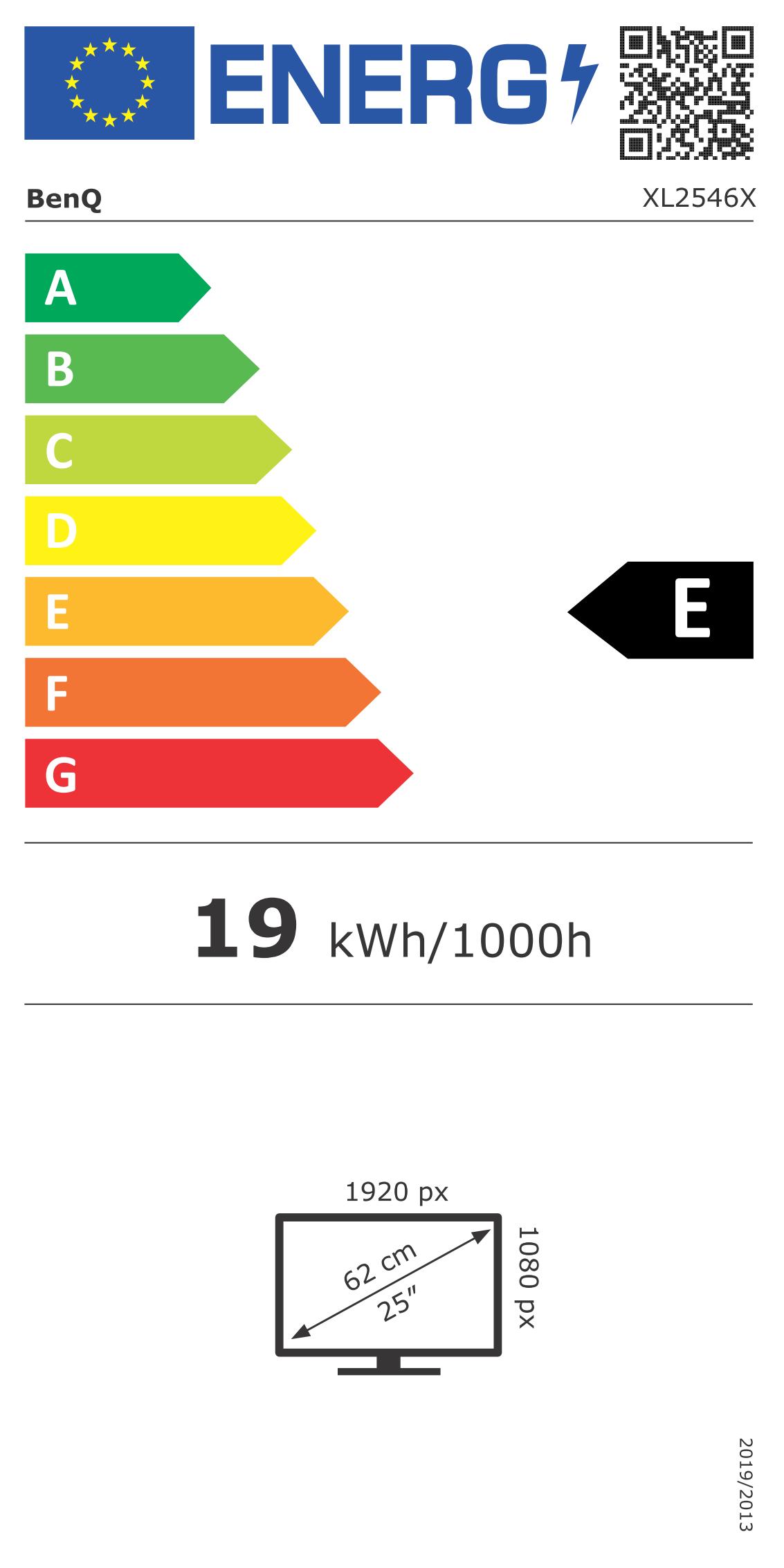
Kompatybilne modele: XL2546X / XL2586X / XL2566X+ / XL2546X+ / XL2586X+ / XL2540X+
Seria K
Kompatybilne modele: XL2566K / XL2746K / XL2731K / XL2546K / XL2540K / XL2411K

Podglądy trybów kolorów

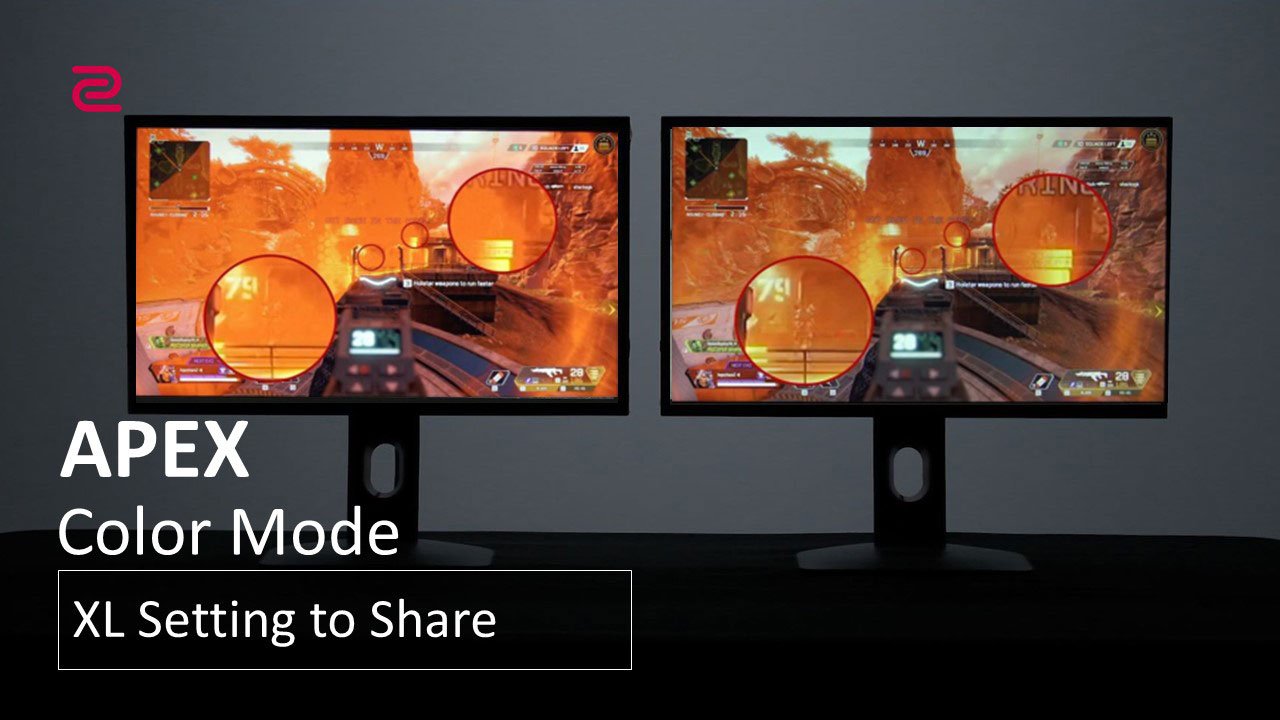
APEX Lengend


Obejrzyj na YouTube 

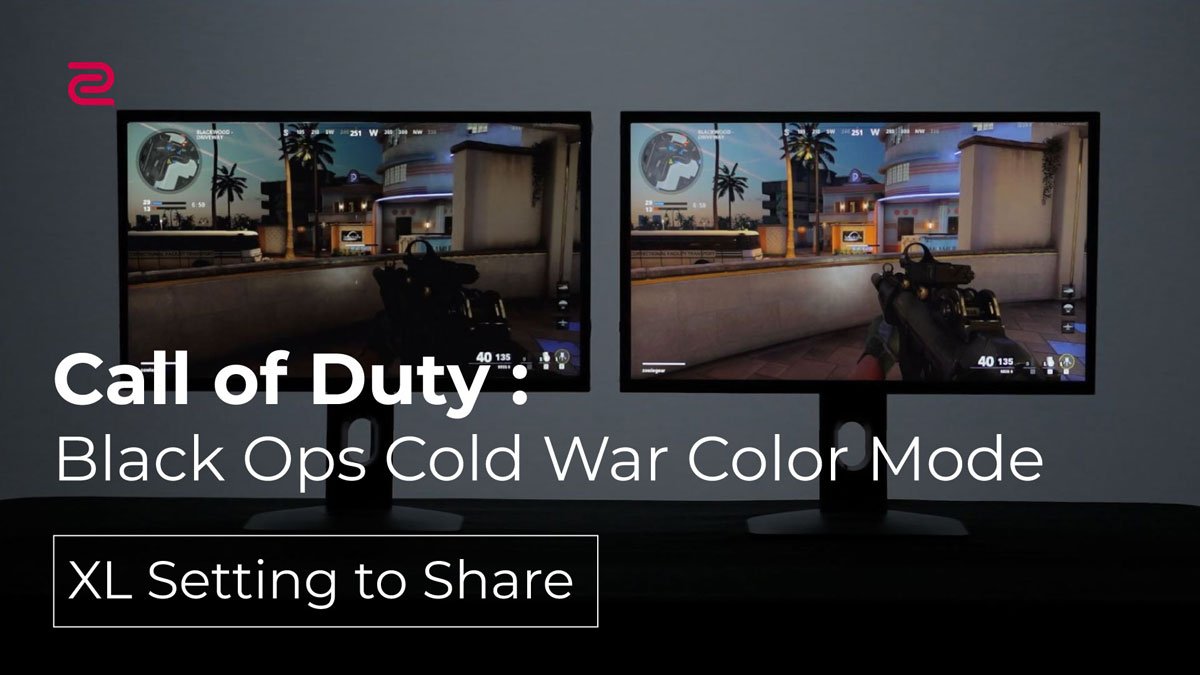
COD Cold War


Obejrzyj na YouTube 

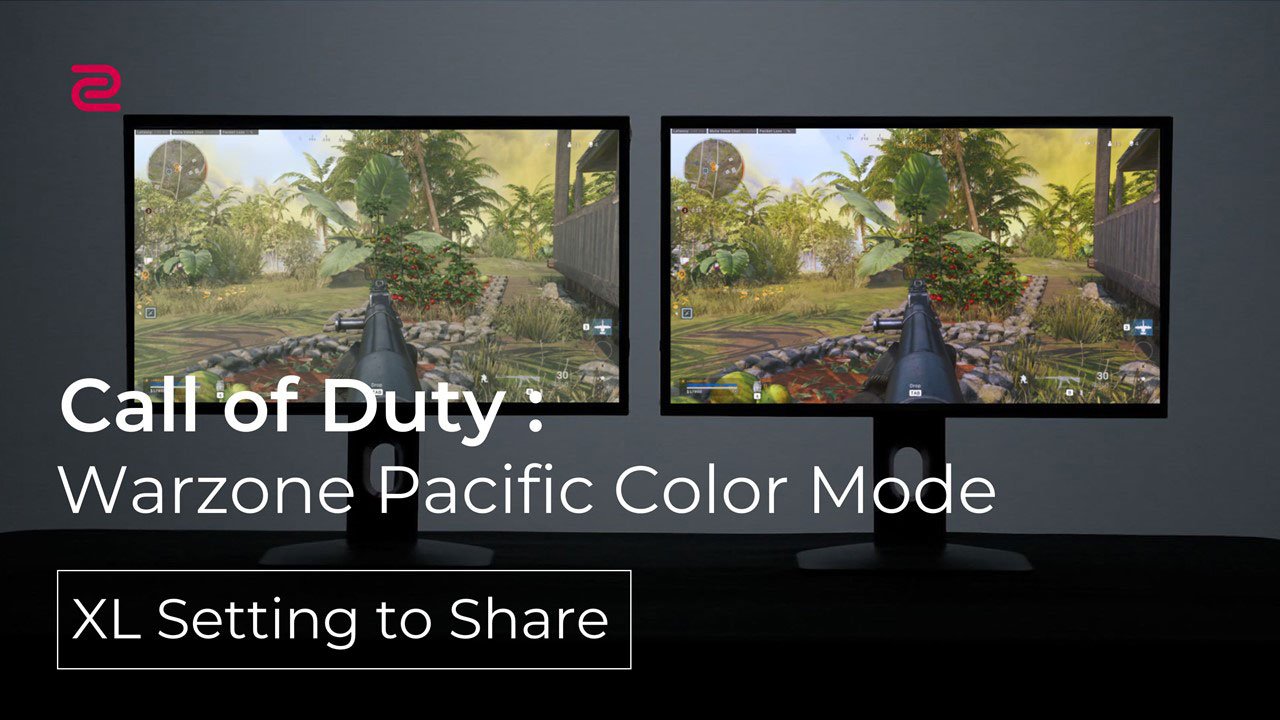
COD Warzone Pacific


Zobacz na YouTube 

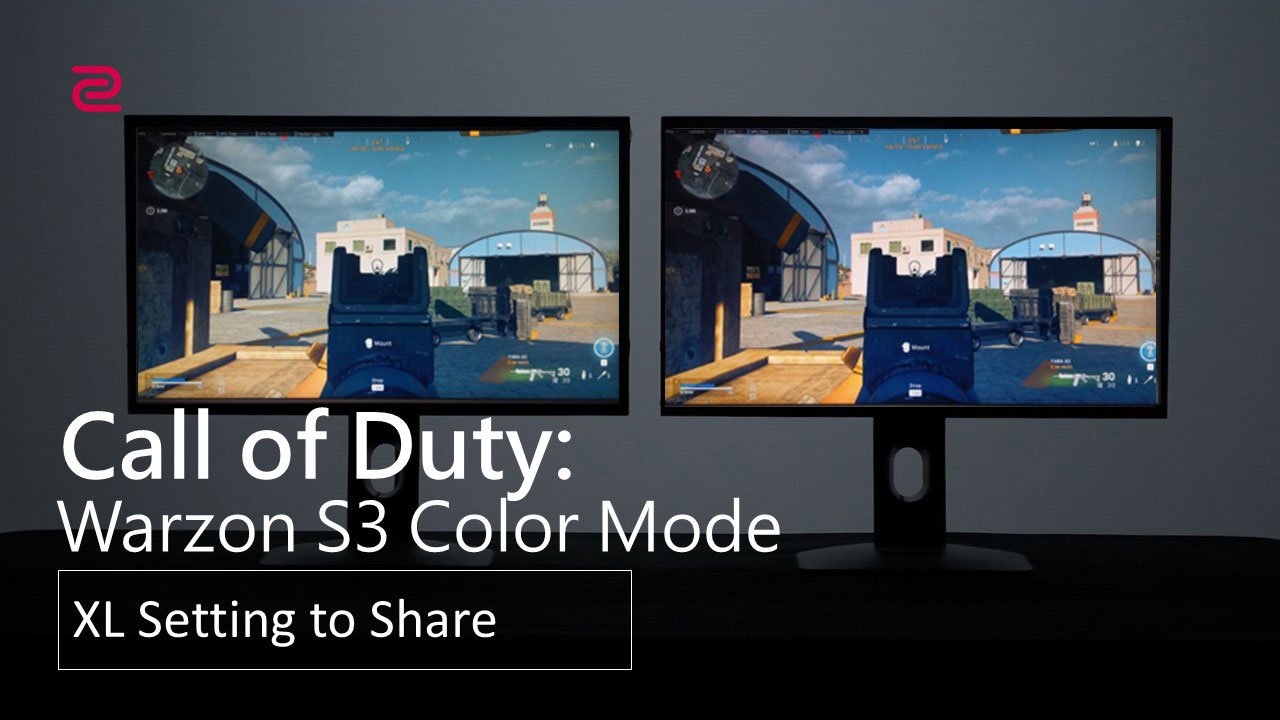
COD Warzone S3


Obejrzyj na YouTube 

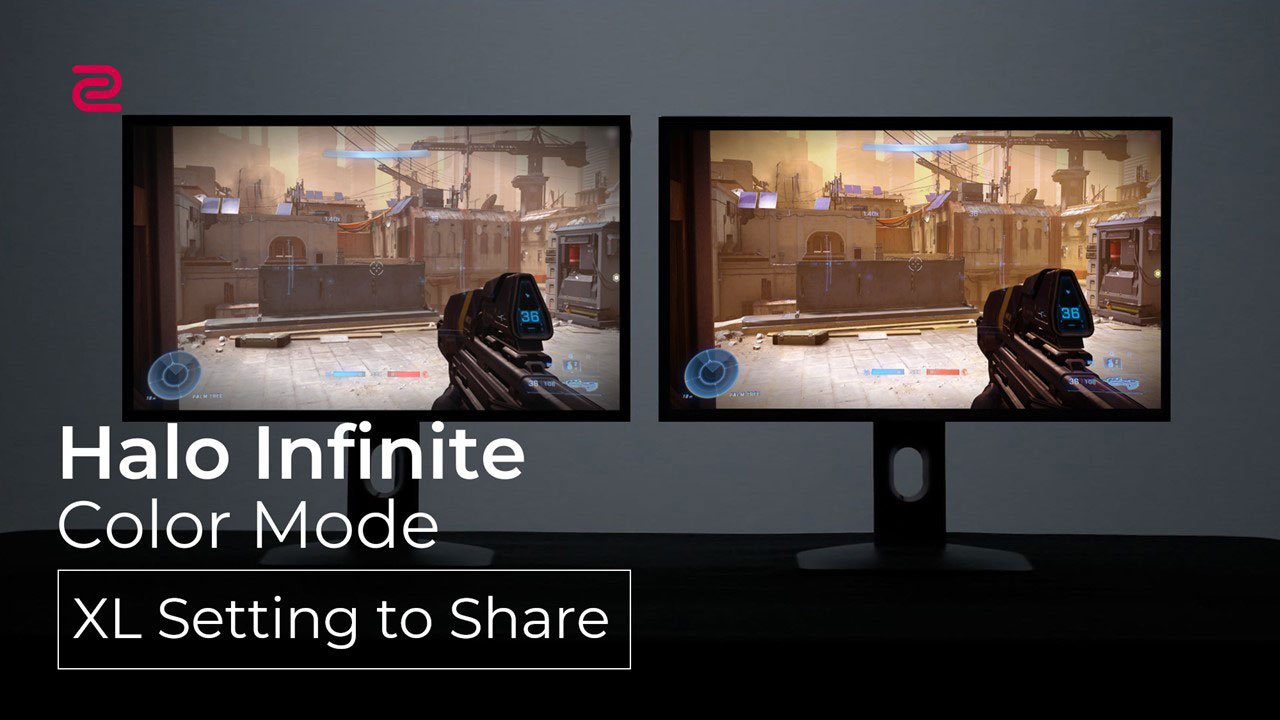
Halo Infinite


Obejrzyj na YouTube 

COD MW II


Obejrzyj na YouTube 

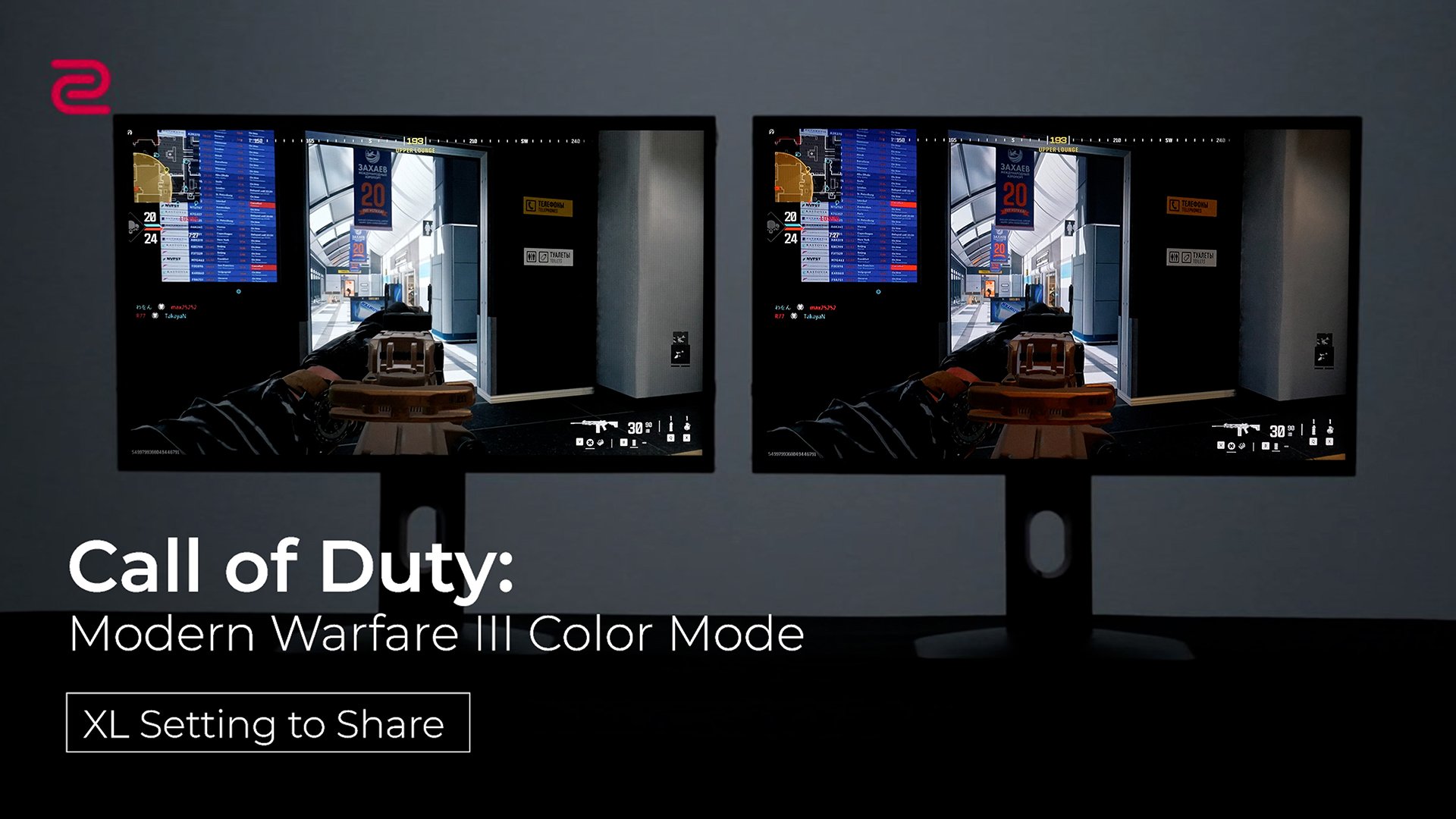
COD MW III


Obejrzyj na YouTube 

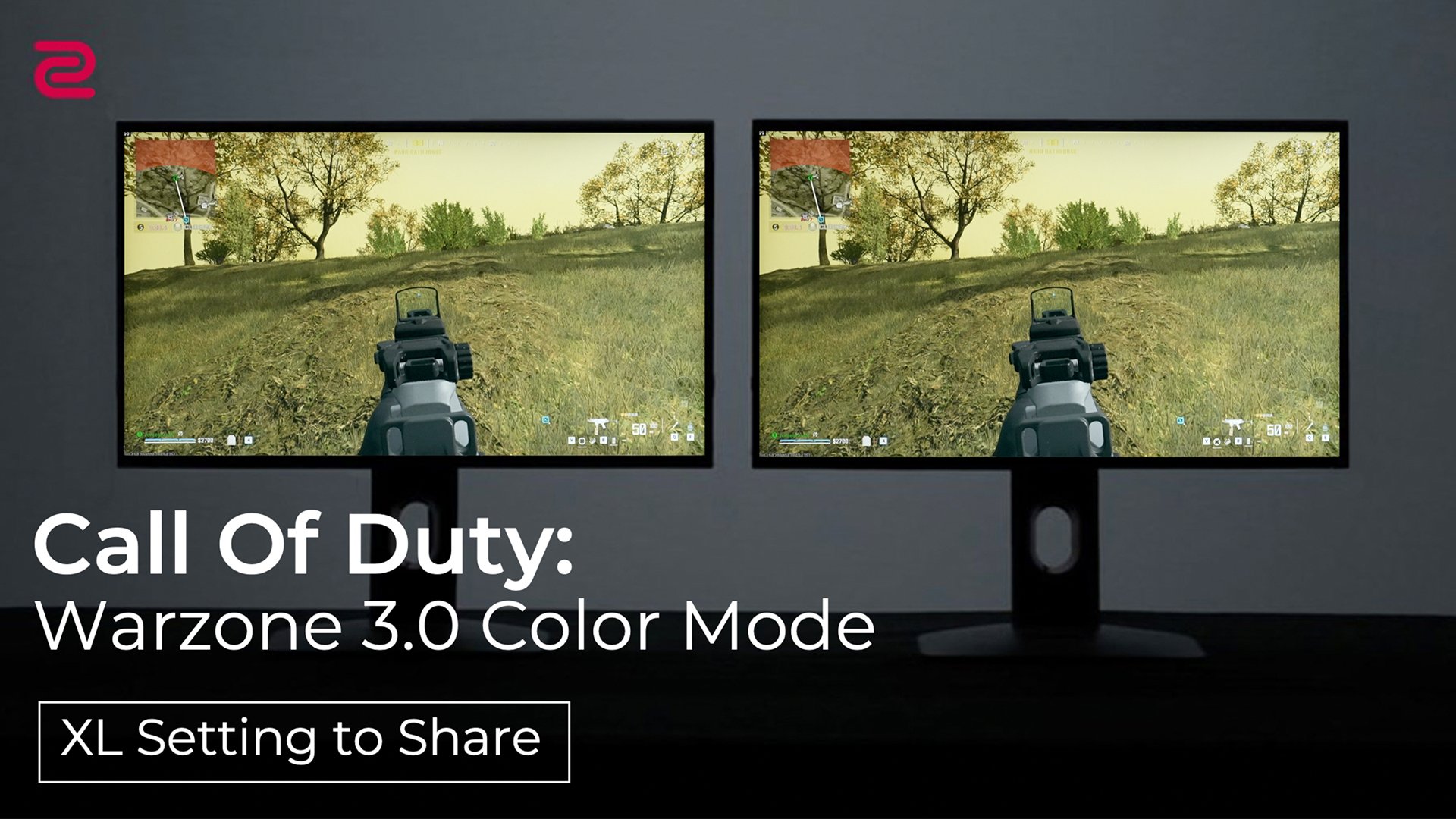
COD WZ 3.0


Obejrzyj na YouTube 

COD Black Ops 6


Obejrzyj na YouTube 

COD WZ & Marvel Rivals

COD Warzone S3 (Verdansk)


Zobacz cały artykuł

Tryby kolorów dla modeli XL-K

(XL2566K / XL2746K / XL2731K / XL2546K / XL2540K / XL2411K)

Dla monitorów serii XL-K. Tryb CSGO znajdziesz jako domyślny FPS1, tryb COD WZ 1.0 jako domyślny FPS2, a tryb Fortnite jako domyślny FPS3.

* Tryby kolorów to ustawienia monitora zoptymalizowane pod wskazane rozgrywki i nie gwarantują poprawy wydajności.
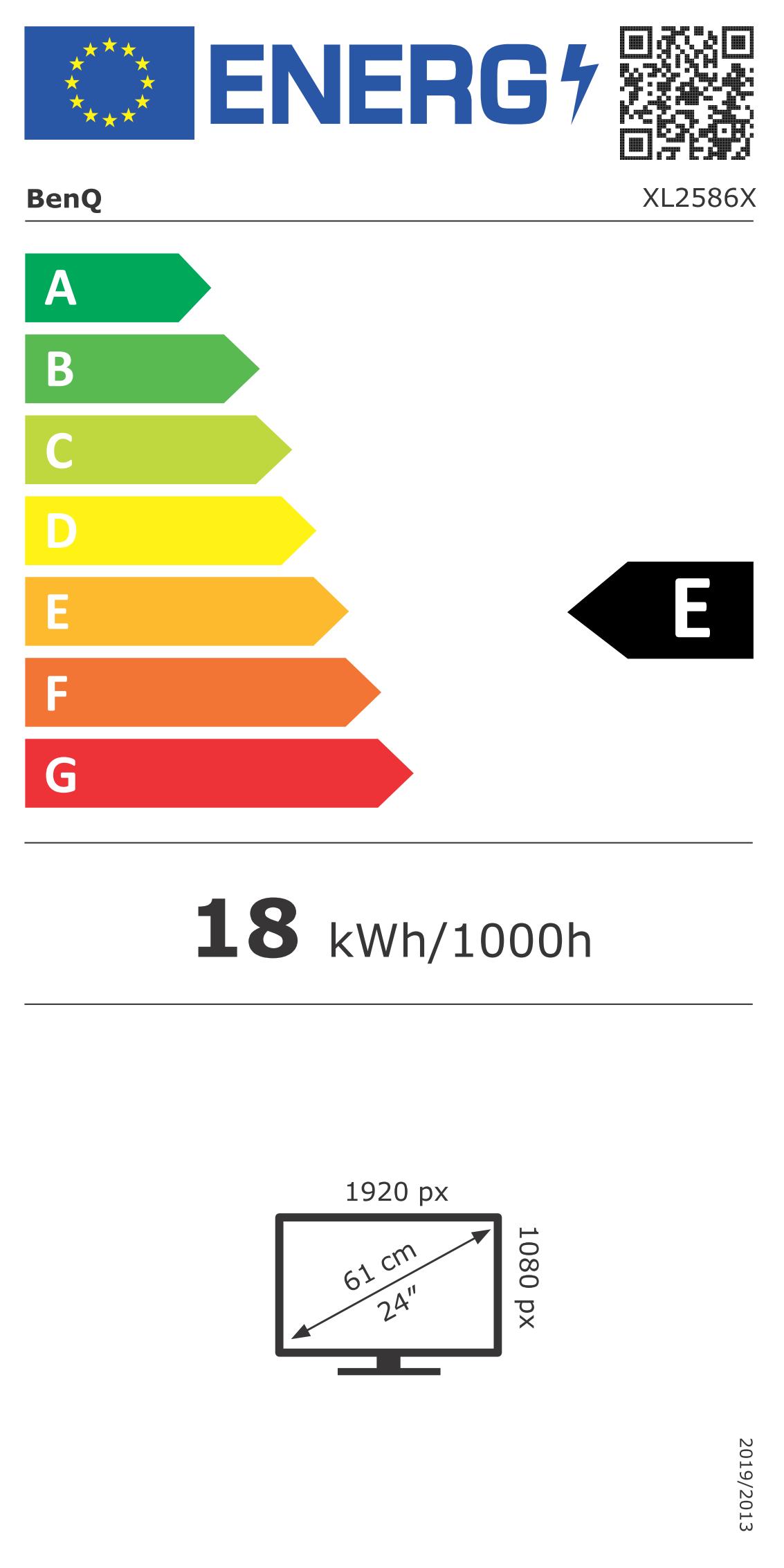
Tryby kolorów dla modeli XL-X & XL-X+

(XL2546X / XL2566X+ / XL2546X+ / XL2540X+)

Dla monitorów serii XL-X można znaleźć tryb CS2 jako preset FPS1, tryb VALORANT jako preset FPS2, a tryb APEX jako preset FPS3.

Tryby kolorów dla modeli XL-X & XL-X+ z filmem o żywych kolorach

(XL2586X / XL2586X+)

Monitory zgodne

Seria XL-X / XL-X+:

(z auto game mode)
(z auto game mode)
(z auto game mode)
(with auto game mode)

Seria XL-K:

Wymagania systemowe

Najczęściej zadawane pytania

P: Jak korzystać z XL Setting to Share™?

O: Możesz obejrzeć ten film, aby dowiedzieć się więcej o działaniu XL Setting to Share™.

P: Czy mogę udostępnić moje ustawienia znajomemu, którego monitor nie jest na liście zgodnych modeli?

O: Niestety, nie będzie to możliwe. Ta funkcja wymaga zgodnych sprzętowo i programowo monitorów, więc tylko monitory z odpowiednim firmware obsługują tę opcję.

P: Chcę odtworzyć kolory z mojego XL-K na nowym modelu XL-X. Co powinienem zrobić?

O: Możesz odtworzyć ustawienia kolorów z serii XL-K na modelu z serii XL-X. Najpierw upewnij się, że Twój monitor XL-K wyświetla ustawienia kolorów, które chcesz przenieść. Następnie użyj XL Setting to Share, aby wyeksportować bieżące ustawienia monitora XL-K do profilu. Potem podłącz monitor XL-X do XL Setting to Share. Na koniec zaimportuj profil XL-K do monitora XL-X.

P: Korzystam z modelu XL-K. Czy mogę zaimportować profil XL-X?

O: Ze względu na różne specyfikacje kolorów, profile trybów kolorów modeli XL-X nie są zoptymalizowane dla modeli XL-K. Zalecamy więc pobranie i importowanie profili stworzonych dla XL-K.  

P: Korzystam z modelu z serii XL-X. Czy mogę zaimportować profil XL-K?

O: Tak, modele XL-X obsługują i wyświetlają profile kolorów z modeli XL-K.

P: Jak uzyskać sugerowane ustawienia trybu koloru, jeśli mój monitor XL nie obsługuje XL Setting to Share?

O: Chcemy, żeby osoby z wcześniejszymi modelami również miały dostęp do tych ustawień kolorów. Przygotowaliśmy więc sugerowane ustawienia monitora dla modeli nieobsługujących XL Setting to Share™. Kliknij tutaj, aby sprawdzić. Stale dodajemy kolejne modele i tryby gry do tabeli. Jeśli nie widzisz swojego monitora ani ulubionych tytułów na liście, wróć później.
P: Gra, którą chcę uruchomić z Auto Game Mode, nie wyświetla się na liście aplikacji. Co zrobić?

Odpowiedź: Możesz ręcznie dodać grę do listy, wykonując następujące kroki:

Wybierz "Application Sync Settings" > kliknij ikonę “+” > kliknij "More Applications" > Znajdź folder, w którym została zainstalowana gra, którą chcesz dodać > Wybierz plik gry (.exe), który uruchamiasz podczas gry > Wybierz tryb kolorów, który chcesz zsynchronizować > Gotowe.

*Uwaga: W niektórych grach w folderze może być kilka plików wykonywalnych, co wynika z wymagań dewelopera. Aby wybrać odpowiedni plik, skontaktuj się z twórcą gry.

P: Mam dodatkowe pytania. Gdzie mam szukać pomocy?

O: Skontaktuj się z naszym działem RMA przez stronę ( ZOWIE > Support > Contact > RMA ) albo napisz do nas na globalnym Facebooku lub Twitterze @ZOWIE by BenQ

Graj jak profesjonaliści, zobacz, co widzą prosi – XL Setting to Share

Poznaj ustawienia monitora Pro

Czy to było pomocne?

Dziękujemy za informację. Jak opisaliby Państwo ten FAQ?