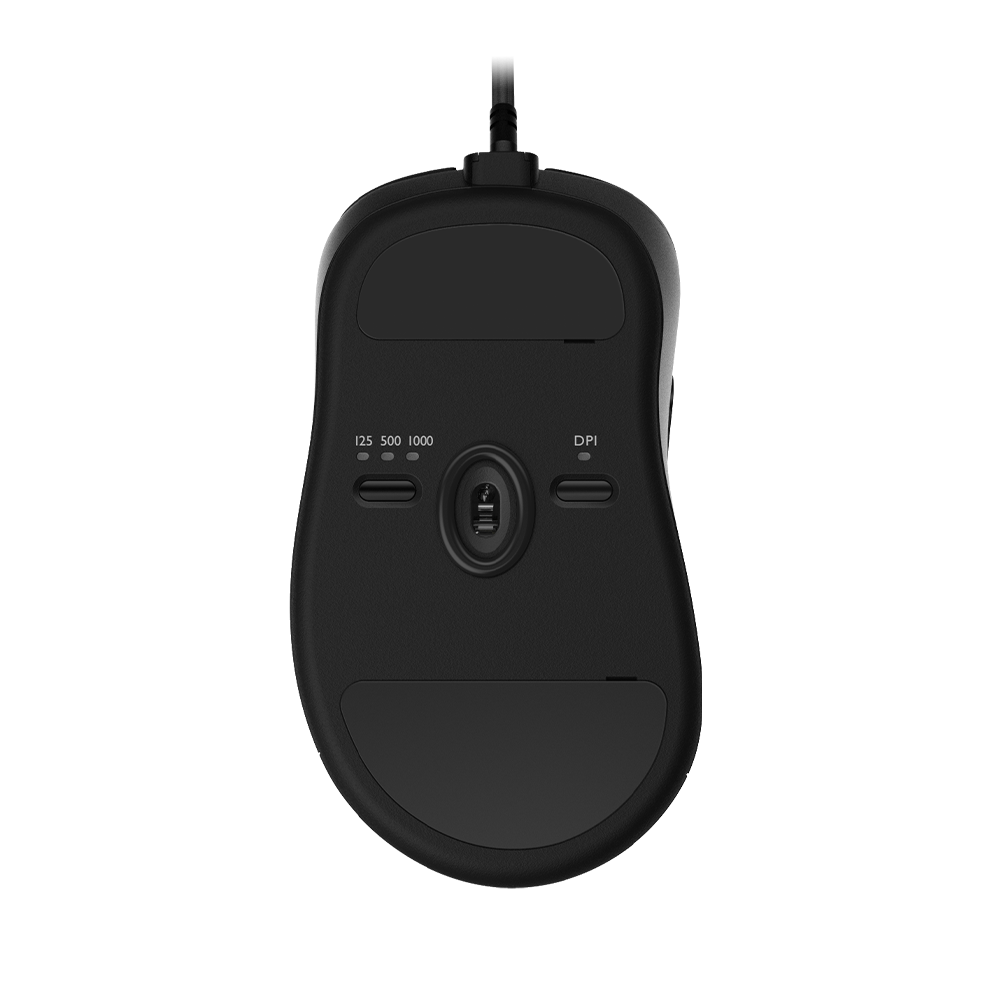
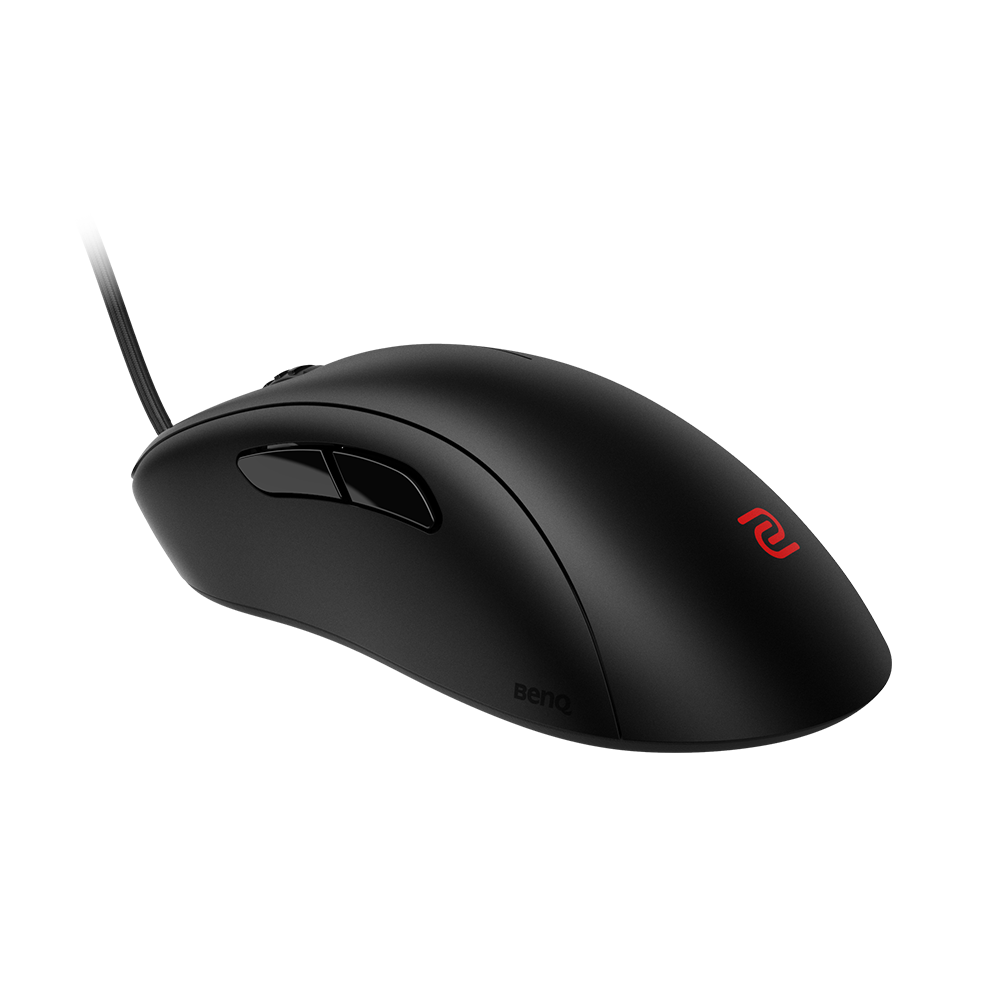
Mysz ZOWIE EC3-C do E-Sportu

Powrót do produktu
  • Czy mogę wyczyścić mysz alkoholem?

  • Zaleca się używanie chusteczki dziecięcej (bezalkoholowej) lub wilgotnego ręcznika do czyszczenia powierzchni myszy; nie używaj szamponu ani alkoholu, ponieważ możesz uszkodzić powłokę powierzchni; także, gdy czyścisz wilgotną szmatką, unikaj wody wewnątrz myszy, ponieważ może to uszkodzić obwody wewnętrzne myszy.
    Dowiedz się więcej
  • Jak zmienić ustawienie LOD (Lift Off Distance) w myszce?

  • Aby zmienić ustawienia LOD dla EC-A, FK, ZA, EC-C, FK-C, ZA-C, S-C, wykonaj poniższe kroki:

    Najpierw odłącz mysz od komputera. Przytrzymaj jednocześnie odpowiednią kombinację przycisków i podłącz mysz przez USB.

    • Niższy LOD: przyciski 4 + 1

    • Średni LOD: przyciski 5 + 1

    • Wyższy LOD: przyciski 4 + 1 + 2

    ...
    Dowiedz się więcej
  • Jak wyłączyć "Ulepsz precyzję wskaźnika" w ustawieniach myszy?

  • a.  Panel sterowania > Mysz
    b.  Opcje wskaźnika > Odznacz Zwiększ precyzję wskaźnika

    Dowiedz się więcej
  • Jak dostosować częstotliwość raportowania (polling) (Hz)?

  • Upewnij się, że myszka jest ODŁĄCZONA....
    Dowiedz się więcej
  • Jak ponownie zainstalować sterownik myszy?

  • a. Panel sterowania > Mysz > Menedżer urządzeń
    b. Rozwiń sekcję „Myszy i inne urządzenia wskazujące” > kliknij prawym przyciskiem myszy na „zgodna z HID-mysz” i wybierz „Odinstaluj”
    c. Uruchom ponownie komputer

    Dowiedz się więcej
  • Czy mogę zmienić domyślne ustawienia przycisków bocznych (Przycisk 4 i Przycisk 5) w Windows, Mac lub w grach?

  • Domyślna funkcja przycisków bocznych w Windows i Mac nie może być zmieniona, ale w grach funkcja przycisków bocznych może być ustawiona według preferencji.

    Dowiedz się więcej
  • Jak dostosować DPI i raportowanie dla myszy ZOWIE?

  • Przyciski DPI i raportowania znajdują się na spodzie wszystkich modeli myszy ZOWIE, które je mają....
    Dowiedz się więcej
  • Jak sprawdzić aktualne DPI i częstotliwość raportowania?

  • Jest przycisk, który pokazuje aktualny poziom DPI i polling rate.
     
    • Dla myszy przewodowej
    ...
    Dowiedz się więcej
  • Czy istnieje dobry sposób na owinięcie lub zbunkrowanie kabla, który zapobiega uszkodzeniom wewnętrznym podczas jego przechowywania?

  • Zalecamy używanie opaski kablowej do celów przechowywania, a kabel nie powinien być dociskany do ogranicznika naprężenia (SR)

    ...
    Dowiedz się więcej
  • Jak potwierdzić, czy moja mysz ma potencjalne ryzyko podwójnych kliknięć w oparciu o ogłoszenie?

  • Proszę podać S/N do BenQ lub sprzedawcy detalicznego w celu weryfikacji. Grupy ryzyka to numery seryjne zaczynające się od GBFBGxxxxxxxx i GBWCFxxxxxxxx.
    Dowiedz się więcej
  • Jak zarejestrować myszkę na gwarancję?

  • Aktualnie rejestracja produktu nie jest możliwa. Zachowaj fakturę/paragon – będzie to potwierdzenie zakupu, jeśli pojawi się problem w przyszłości. 

    Dowiedz się więcej
  • Mysz podwójnie klika.

  • Prawdopodobnie sprężynka wewnątrz przełącznika straciła swoją sprężystość. Jeśli produkt jest jeszcze na gwarancji, skontaktuj się z naszym supportem.

    Dowiedz się więcej
  • Jak wymienić ślizgacze w myszy?

  • 1. Znajdź rowek na krawędzi ślizgaczy myszy (mousefeet).

    2. Użyj rowka, aby zdjąć stare ślizgacze za pomocą płaskiego śrubokręta, długopisu lub żyletki.

    3. Wyczyść kurz lub zabrudzenia wokół rowka za pomocą wacika nasączonego alkoholem.

    4. Wyrównaj nowe ślizgacze do rowków myszy i delikatnie przyłóż. (Nie musisz mocno dociskać)

    5. Odwróć mysz do góry i połóż na płaskim biurku lub twardej powierzchni.

    6. Trzymając mysz obiema rękami, przyciśnij ją z umiarkowaną siłą i lekko przesuń w lewo i prawo, żeby zakończyć proces.

    ...
    Dowiedz się więcej
  • Gdzie można kupić myszki ZOWIE?

  • Odwiedź naszą stronę GDZIE KUPIĆ, aby uzyskać więcej informacji.

    Dowiedz się więcej
  • Przycisk środkowy myszy (rolka) nie działa w systemie Windows, ale klik działa normalnie i nie jest luźny. Czy problem wynika z Windowsa, sprzętu, czy przycisku myszy?

  • Przetestuj urządzenie na innym komputerze i/lub porcie USB. Jeśli problem dalej występuje, może to oznaczać problem z przełącznikiem w Przycisku 3. Jeżeli produkt jest nadal na gwarancji, skontaktuj się z naszym działem wsparcia.

    Dowiedz się więcej
  • Mysz nie działa po uruchomieniu komputera, próbowałem już różnych portów USB.

  • Przetestuj urządzenie na innym komputerze. Jeżeli problem dalej występuje, powodem może być płytka PCB lub przewód.

    Jeśli produkt jest nadal na gwarancji, skontaktuj się z naszym działem wsparcia.

    Dowiedz się więcej
  • Mam przypisaną funkcję SKOKU do kółka myszy w grze, ale postać skacze losowo – nawet bez dotykania kółka lub przy odkładaniu myszy na podkładkę.

  • Przetestuj urządzenie na innym komputerze i/lub porcie USB. Jeśli objaw się utrzymuje, a produkt wciąż jest objęty gwarancją, skontaktuj się z nami (strona ZOWIE/Support/Contact/RMA) po dalszą pomoc.

    Dowiedz się więcej
  • Przycisk myszki pozostaje wciśnięty, jakby był trzymany cały czas.

  • Może występować problem z przełącznikiem. Jeśli produkt jest nadal na gwarancji, skontaktuj się z naszym zespołem wsparcia.

    Dowiedz się więcej
  • Scroll jest luźny i wydaje dźwięki podczas szybkiego przesuwania myszką.

  • Rolka może się nieco przesuwać, by zachować swobodę przy obrocie, nie wpływa to jednak na funkcjonowanie ani wydajność. Wałek scrolla z czasem się zużywa.

    Jeśli Twoja mysz jest nadal na gwarancji i uważasz, że dźwięk/luźność są na nienormalnym poziomie lub wpływają na działanie, skontaktuj się z nami (strona ZOWIE/Support/Contact/RMA) po dalszą pomoc.

    Dowiedz się więcej
  • Mysz nie jest rozpoznawana przez komputer. Wyskakuje komunikat "Unknown USB-Device".

  • a. Zainstaluj ponownie sterownik myszy (menedżer urządzeń Windows) i spróbuj jeszcze raz.

    b. Przetestuj urządzenie na innym komputerze i/lub innym porcie USB. 

    c. Usuń oprogramowanie sterownika myszy innych producentów, jeśli jest zainstalowane, aby uniknąć konfliktów sterowników USB z systemem Windows.

    Jeżeli problem dalej występuje, skontaktuj się z nami (strona ZOWIE/Support/Contact/RMA).

    Dowiedz się więcej
  • Kursor zacina się na krawędzi ekranu i nie wraca na ekran, dopóki nie odepnę i nie podepnę ponownie myszy.

  • Przetestuj urządzenie na innym komputerze i/lub porcie USB. Jeśli problem nadal występuje oraz produkt wciąż jest objęty gwarancją, skontaktuj się z nami (strona ZOWIE/Support/Contact/RMA) w celu uzyskania dalszej pomocy.

    Dowiedz się więcej
  • Co zrobić, gdy ślizgacze myszy (mousefeet) odpadły?

  • W oryginalnym opakowaniu znajduje się zestaw zapasowych ślizgaczy. Dodatkowe mousefeet można kupić w BenQ lub u sprzedawców detalicznych.

    Dowiedz się więcej
  • Nowa myszka nie stoi równo na płaskiej powierzchni i jest niestabilna przy klikaniu.

  • Sprawdź ślizgacze myszy. Jeśli są nierówne, użyj zapasowego zestawu, aby je wymienić. Jeśli to nie pomoże, to jest to sytuacja nietypowa – skontaktuj się z nami (strona ZOWIE/Support/Kontakt/RMA) po dalszą pomoc.

    Jak wymienić ślizgacze?

    Dowiedz się więcej
  • Kółko przewijania wydaje dziwne dźwięki i przycisk kółka nie działa przy klikaniu.

  • To jest nietypowe, spróbuj oczyścić kółko przewijania i szczeliny wokół niego za pomocą sprężonego powietrza, by usunąć ewentualne drobinki; jeśli mysz jest nadal na gwarancji, skontaktuj się z nami (strona ZOWIE/Support/Contact/RMA).

    Dowiedz się więcej
  • Kółko przewijania często się zacina przy próbie kliknięcia przyciskiem kółka.

  • To nie jest normalne, możesz spróbować oczyścić rolkę powietrzem, usuwając wszelkie zanieczyszczenia z okolic scrolla; jeśli mysz jest na gwarancji, skontaktuj się z nami (strona ZOWIE/Support/Contact/RMA).

    Dowiedz się więcej
  • Scroll zacina się i jest sztywny podczas przewijania w górę i w dół.

  • To jest nietypowe, możesz spróbować użyć sprężonego powietrza, aby oczyścić kółko i szczeliny wokół niego z ewentualnych drobinek; jeśli mysz jest ciągle na gwarancji, skontaktuj się z nami (strona ZOWIE/Support/Contact/RMA).

    Dowiedz się więcej
  • Mój kursor przeskakuje lub się zacina — co mogę zrobić, aby rozwiązać ten problem?

  • 1. Użyj wilgotnej chusteczki lub nawilżanych ściereczek dla dzieci, aby wyczyścić (zewnętrzną część) sensora myszki.

    2. Tą samą metodą wyczyść podkładkę pod myszkę i upewnij się, że nie ma na niej żadnych zanieczyszczeń. Nigdy nie używaj środków piorących, bo mogą pogorszyć problem.

    3. Odepnij myszkę i podłącz ją ponownie.

    4. Spróbuj podłączyć myszkę do innych portów USB w komputerze.

    5. Odinstaluj sterowniki od innych myszek gamingowych (oprogramowanie), żeby sprawdzić, czy nie ma konfliktu z innym oprogramowaniem do myszek.

    6. Odinstaluj i zainstaluj ponownie sterownik myszy z poziomu menedżera urządzeń Windows.

    7. W razie możliwości przetestuj na innym komputerze oraz podkładce.

    8. Przetestuj myszkę na innym ustawieniu LOD.

    Jeśli problem się powtarza i produkt jest nadal na gwarancji, skontaktuj się z nami (strona ZOWIE/Support/Contact/RMA).

    Dowiedz się więcej
  • Kursor porusza się nieregularnie lub bardzo szybko po ekranie.

  • Przetestuj urządzenie na innym komputerze i/lub innym porcie USB oraz wykonaj poniższe kroki:

    1. Wyczyść soczewkę sensora pędzelkiem.

    2. Przetestuj myszkę z innym ustawieniem LOD. (Dotyczy serii EC-A, FK, ZA, EC-C, FK-C, ZA-C, S-C, EC-CW, U2, FK2-DW, ZA13-DW, S2-DW, U2-DW, EC-DW)

    Aby dowiedzieć się więcej o Jak zmienić ustawienie LOD (Lift Off Distance) w myszce?

    Jeśli problem się powtarza i produkt jest nadal na gwarancji, skontaktuj się z naszym zespołem wsparcia.

    Dowiedz się więcej
  • Po podłączeniu myszy do komputera, po jakimś czasie mysz rozłącza się z systemem.

  • 1. Spróbuj innego portu USB i/lub komputera, a także odinstaluj i zainstaluj ponownie sterownik USB myszy z poziomu menedżera urządzeń Windows. 

    2. Zaktualizuj sterowniki płyty głównej

    Jeśli problem nadal występuje i produkt jest wciąż na gwarancji, skontaktuj się z nami (strona ZOWIE/Support/Contact/RMA).

    Dowiedz się więcej
  • Wydaje się, że mam problem z kablem myszy, a mysz już nie działa.

  • Proszę przetestować urządzenie na innym komputerze i/lub innym porcie USB. Jeśli problem nadal występuje, skontaktuj się z nami (strona internetowa ZOWIE/Wsparcie/Kontakt/RMA), chcielibyśmy poznać więcej szczegółów dotyczących opisywanego problemu i udzielić odpowiedniej pomocy....
    Dowiedz się więcej
  • Przyciski boczne nie działają poprawnie i wymagają nienaturalnie mocnego naciśnięcia, żeby zadziałały.

  • To jest nieprawidłowe, jeśli myszka jest jeszcze objęta gwarancją, prosimy o kontakt (strona ZOWIE/Support/Contact/RMA).

    Dowiedz się więcej
  • Przycisk lewy/prawy/boczny przestał działać.

  • Może występować problem z przełącznikiem lub płytką PCB. Jeżeli produkt jest wciąż na gwarancji, prosimy o kontakt (strona ZOWIE/Support/Contact/RMA).

    Dowiedz się więcej
  • Scroll w myszce jest bardzo czuły podczas podnoszenia i odkładania.

  • Może występować problem z sensorem kółka przewijania. Jeśli występuje spadek wydajności lub funkcji, skontaktuj się z nami (strona ZOWIE/Support/Contact/RMA), jeśli produkt jest jeszcze na gwarancji.

    Dowiedz się więcej
  • Dlaczego myszka źle pracuje bezpośrednio na biurku?

  • Sensor myszy ZOWIE wymaga podkładki pod mysz, aby działać najlepiej.

    Dowiedz się więcej
  • W porównaniu do prawego przycisku, lewy przycisk wydaje dziwny dźwięk i czuje się inaczej podczas klikania.

  • Oba przyciski powinny mieć takie samo wrażenie aktywacji. Jeśli jeden dźwięk różni się od drugiego, może to być spowodowane tolerancją produkcyjną lub naszymi dostosowaniami w produkcji, aby uzyskać spójne wrażenie klikania (spójny dźwięk nie jest naszym głównym celem)....
    Dowiedz się więcej
  • Nie ma wskaźnika LED przy ustawieniu DPI na 1600.

  • Niebieska dioda LED może być uszkodzona. Jeśli produkt jest nadal objęty gwarancją, skontaktuj się z nami (strona ZOWIE/Support/Contact/RMA).

    Dowiedz się więcej
  • W grze, gdy strzelam i próbuję szybko zmieniać broń rolką myszy, nie zawsze rejestruje przewijanie.

  • Przetestuj urządzenie na innym komputerze i/lub porcie USB i wykonaj poniższe kroki rozwiązywania problemów.

    1. Zainstaluj ponownie sterownik myszy.
    2. Wyczyść soczewkę sensora pędzelkiem.
    3. Przetestuj myszkę na innym ustawieniu częstotliwości (Hz).

    Jeśli problem się powtarza, a produkt jest nadal objęty gwarancją, skontaktuj się z naszym zespołem wsparcia.

    Dowiedz się więcej
  • Sensor w grze nagle stał się mniej precyzyjny na 1600 dpi. Mysz porusza się jakby na 400 dpi. Co zrobić?

  • Przetestuj mysz na innym komputerze i/lub porcie USB oraz wykonaj następujące kroki rozwiązywania problemów.

    1. Zainstaluj ponownie sterownik myszy.

    2. Wyczyść soczewkę sensora za pomocą pędzelka.

    3. Przetestuj mysz na innym ustawieniu LOD.  (Dotyczy serii EC-A, FK, ZA, EC-C, FK-C, ZA-C, S-C, EC-CW, U2, FK2-DW, ZA13-DW, S2-DW, U2-DW, EC-DW)

    Więcej o Jak zmienić ustawienie LOD (Lift Off Distance) myszy?

    Jeśli problem nie ustępuje, a produkt jest jeszcze na gwarancji, skontaktuj się z naszym supportem.

    Dowiedz się więcej
  • Mysz zawiesza się losowo, a DPI czasem się zmienia. Co zrobić?

  • Przetestuj mysz na innym komputerze i/lub porcie USB oraz wykonaj następujące kroki rozwiązywania problemów.

    1. Zainstaluj ponownie sterownik myszy.

    2. Wyczyść soczewkę sensora za pomocą pędzelka.

    3. Przetestuj mysz na innym ustawieniu Hz.

    Jeśli problem nie ustępuje, a produkt jest jeszcze na gwarancji, skontaktuj się z nami (strona ZOWIE/Support/Kontakt/RMA).

    Dowiedz się więcej
  • Podczas szybkiego przesuwania myszki zaczyna ona błędnie rozpoznawać ruch lub zawiesza się.

  • Ustawienia osobiste takie jak czułość Windows, czułość w grze, DPI i powierzchnia podkładki mogą być powodem tego problemu. Przetestuj mysz na innym komputerze i/lub porcie USB oraz wykonaj te kroki rozwiązywania problemów.

    1. Wyczyść soczewkę sensora pędzelkiem.
    2. Spróbuj innej powierzchni, po której porusza się mysz
    3. Przetestuj mysz na innym ustawieniu LOD. (Dotyczy serii EC-A, FK, ZA, EC-C, FK-C, ZA-C, S-C, EC-CW, U2, FK2-DW, ZA13-DW, S2-DW, U2-DW, EC-DW)
      Więcej o Jak zmienić ustawienie LOD (Lift Off Distance) myszy?

    Jeśli problem nie ustępuje, a produkt jest jeszcze na gwarancji, skontaktuj się z naszym supportem.

    Dowiedz się więcej
  • Przy przesuwaniu myszki po podkładce zdarza się lag. Kiedy obrócę podkładkę i przesunę mysz w tym samym miejscu, działa znów dobrze. Co robić?

  • Przetestuj mysz na innym komputerze i/lub porcie USB oraz wykonaj następujące kroki rozwiązywania problemów.

    1. Wyczyść soczewkę sensora pędzelkiem.
    2. Przetestuj mysz na innej powierzchni/podkładce.
    3. Wyłącz "Zwiększ precyzję wskaźnika" w ustawieniach myszy
      a) Panel sterowania > Mysz
      b) Opcje wskaźnika > Odznacz Zwiększ precyzję wskaźnika
    4. Zmień ustawienia LOD. (Dotyczy serii EC-A, FK, ZA, EC-C, FK-C, ZA-C, S-C, EC-CW, U2, FK2-DW, ZA13-DW, S2-DW, U2-DW, EC-DW)
      Więcej o Jak zmienić ustawienie LOD (Lift Off Distance) myszy?
    5. Zainstaluj ponownie sterownik myszy
      a) Panel sterowania > Mysz > Menadżer urządzeń
      b) Rozwiń sekcję Myszy i inne urządzenia wskazujące > kliknij prawym na HID-compliant mouse i wybierz odinstaluj
      c) Po zakończeniu, zrestartuj komputer.
    Dowiedz się więcej