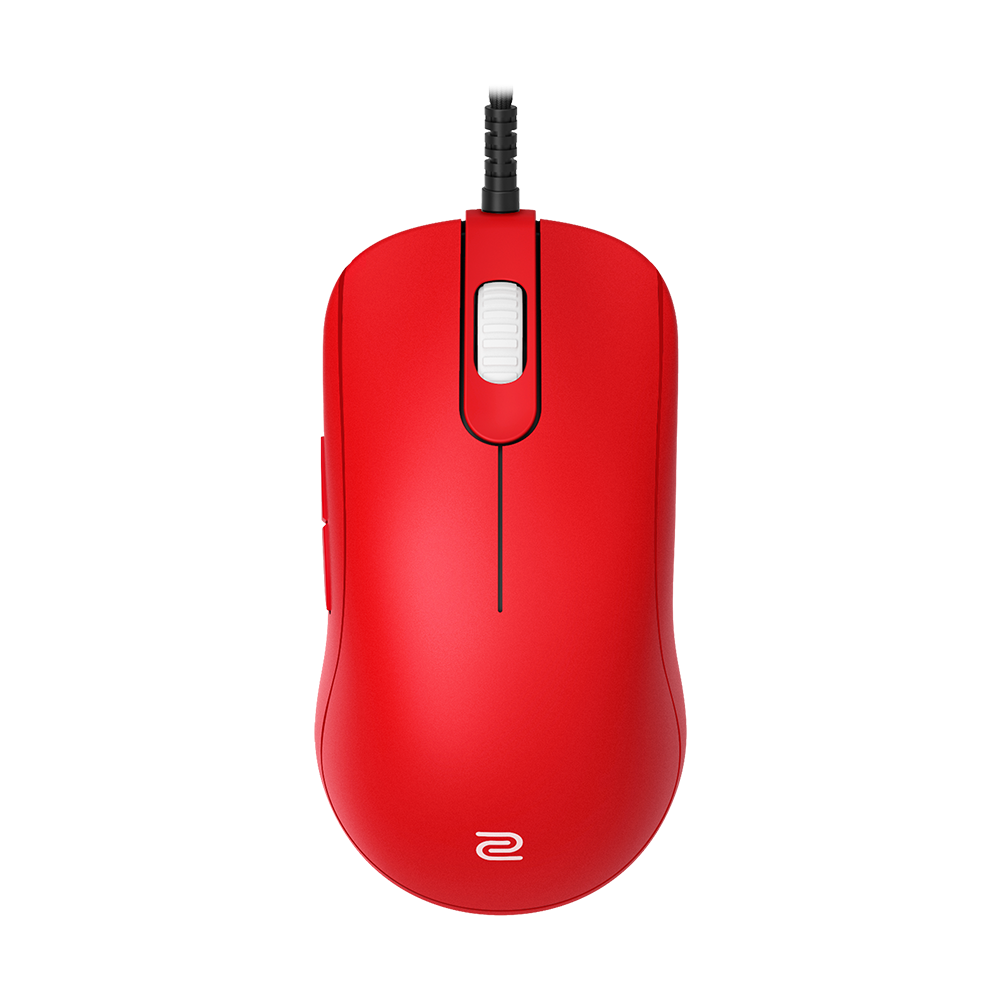
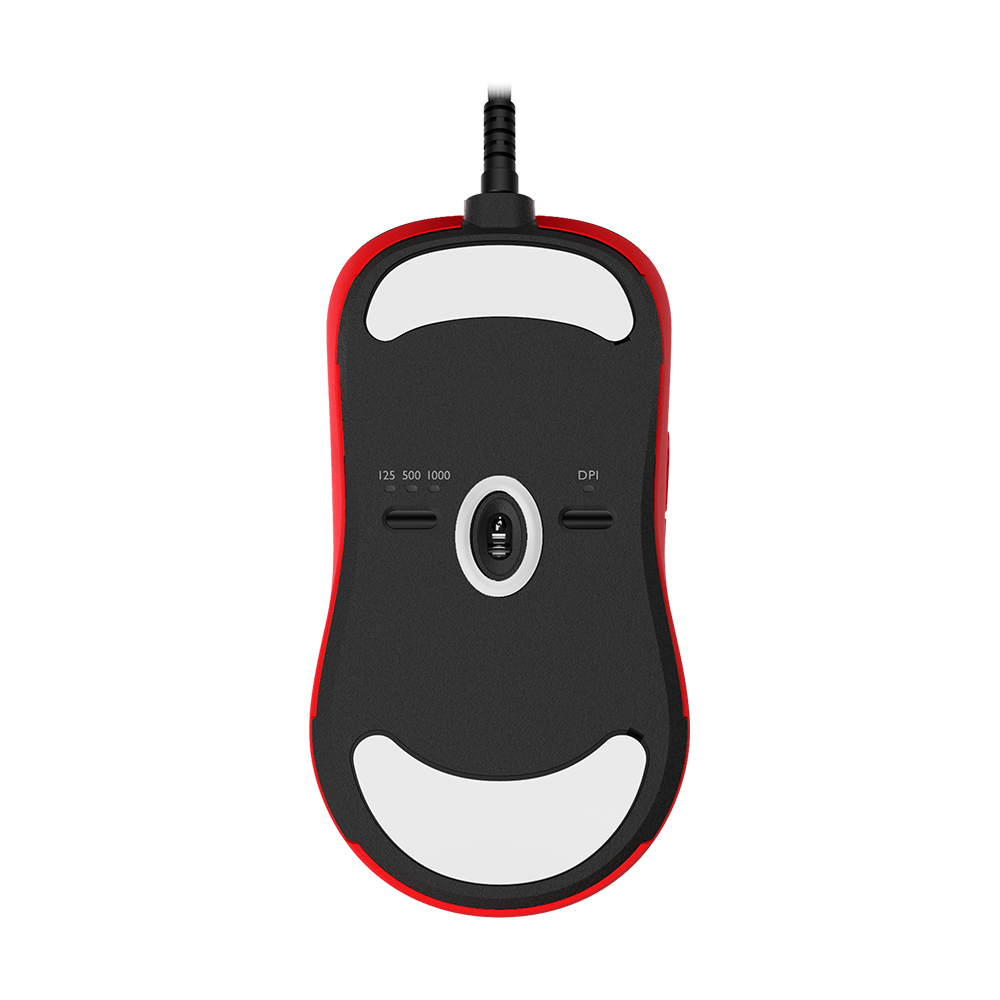
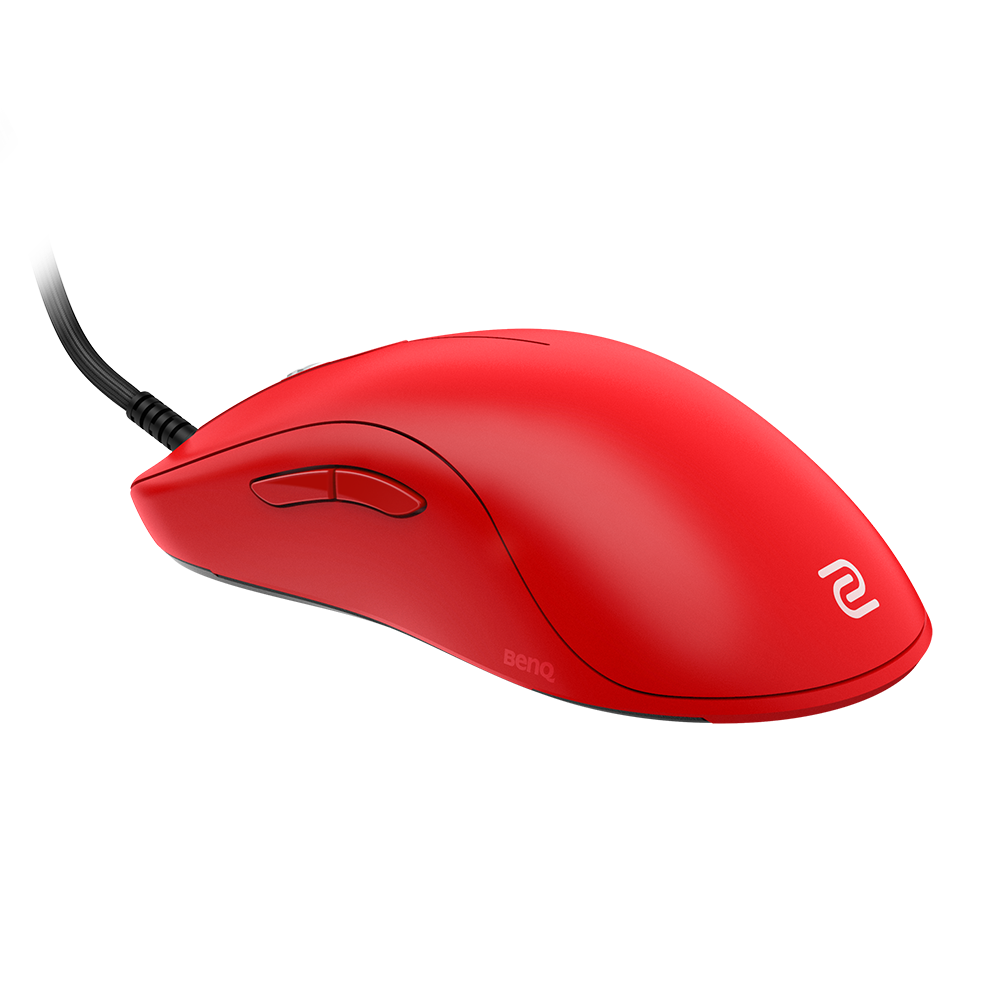
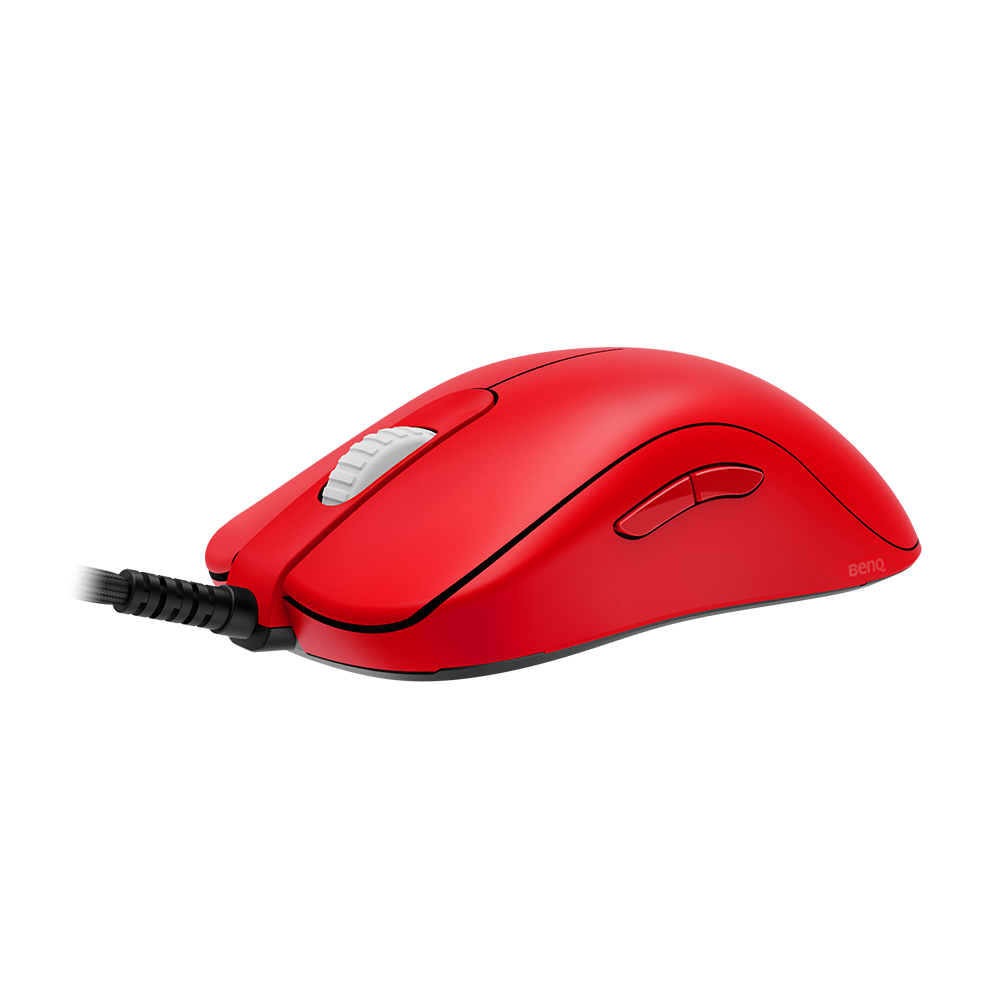
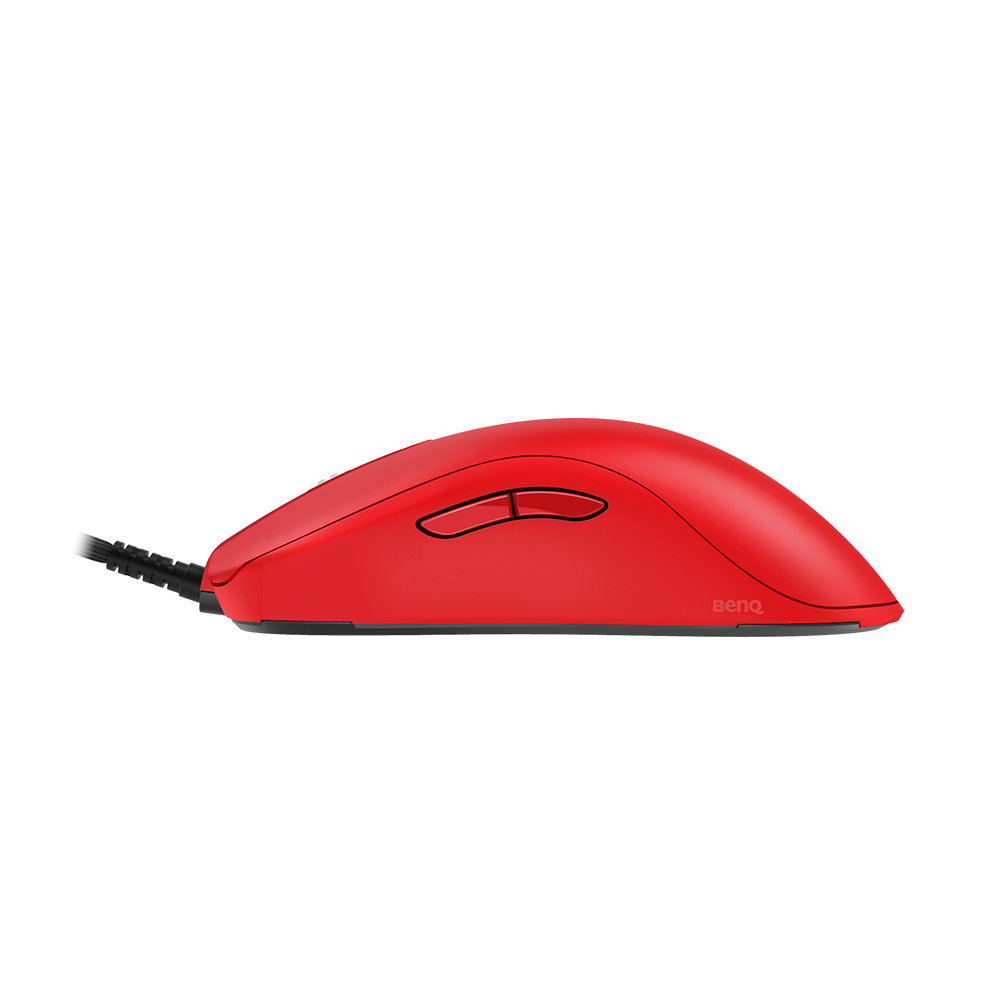
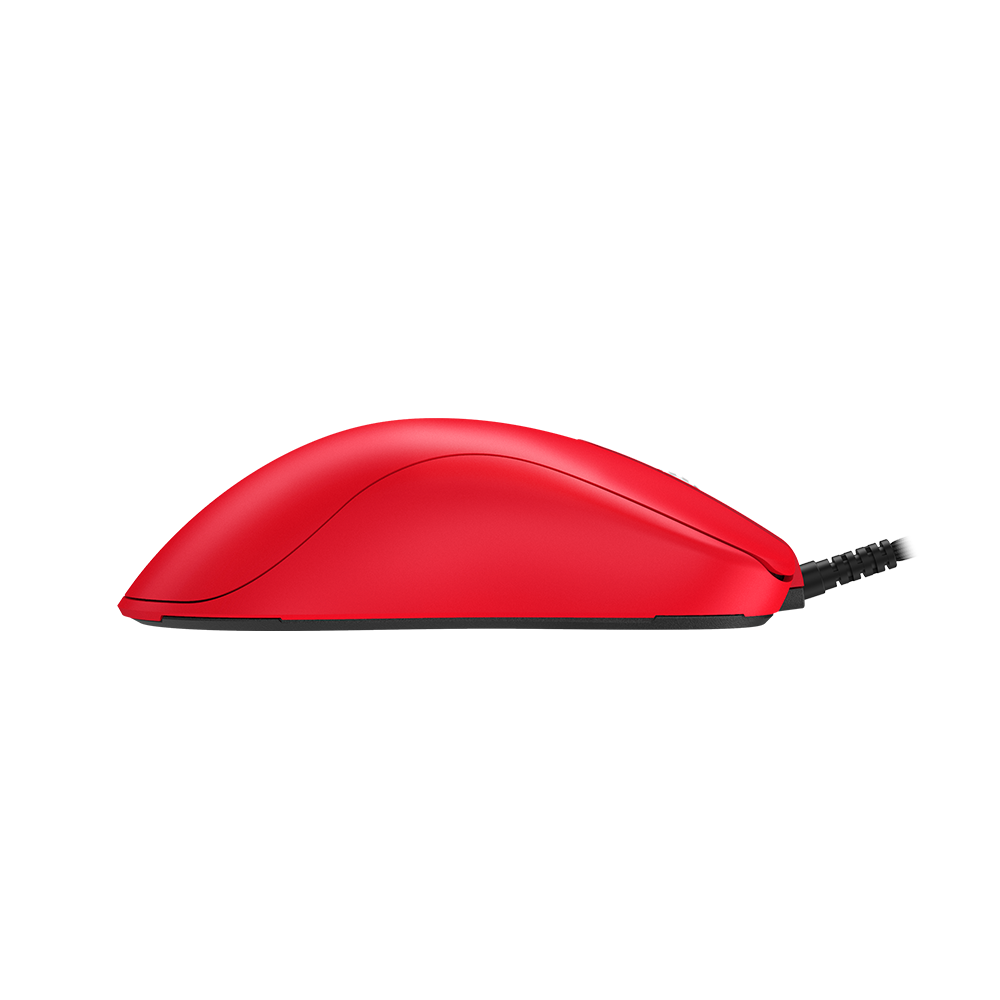
Ratón ZOWIE FK1-B V2 Para Esports Edición Rojo

Volver al producto
  • ¿Cómo se cambia el ajuste de LOD (Lift Off Distance) del ratón?

  • Para cambiar la configuración de LOD en las series EC-A, FK, ZA, EC-C, FK-C, ZA-C, S-C, sigue estos pasos:

    Desconecta el mouse primero. Mantén presionadas las siguientes combinaciones y conecta el mouse por USB.

    • Para LOD bajo: botones 4 + 1

    • Para LOD medio: botones 5 + 1

    • Para LOD alto: botones 4 + 1 + 2

    ...
    Quiero saber más
  • El mouse funciona de manera intermitente. Si hago presión contra la alfombrilla vuelve a funcionar, y parece fallar menos con valores altos de DPI.

  • Por favor prueba la unidad en otro PC y/o puerto USB y sigue estos pasos para solucionar el problema.

    1. Limpia la lente del sensor con un cepillo.

    2. Prueba el mouse en otro ajuste de LOD. (Para EC-A, FK, ZA, EC-C, FK-C, ZA-C, S-C, serie EC-CW, U2, FK2-DW, ZA13-DW, S2-DW, U2-DW, serie EC-DW)

    Para saber más sobre ¿Cómo cambiar el ajuste de LOD (Lift Off Distance) del mouse?

    Si el problema persiste y el producto aún está en garantía, contacta a nuestro equipo de soporte.

    Quiero saber más
  • La rueda LED cambia de color aleatoriamente sin presionar o cambiar las configuraciones de DPI.

  • La función/indicador de DPI no debería cambiar de manera aleatoria. Si el producto aún está dentro del período de garantía, por favor contacta a nuestro equipo de soporte.

    Quiero saber más
  • En el juego, cuando disparo e intento cambiar de arma rápido con la rueda del mouse, no detecta el movimiento al girarla.

  • Por favor, prueba el dispositivo en otro PC y/o puerto USB y sigue estos pasos de solución de problemas.

    1. Reinstala el driver del ratón.
    2. Limpia la lente del sensor con un pincel.
    3. Prueba el ratón en una frecuencia Hz diferente.

    Si el problema persiste y el producto está dentro del periodo de garantía, contacta con nuestro soporte.

    Quiero saber más
  • El seguimiento se detiene aleatoriamente y, a veces, el mouse se desconecta y el LED se apaga. Tengo que reconectar el mouse. ¿Cómo puedo solucionar este problema?

  • Por favor prueba la unidad en otro PC y/o puerto USB y sigue estos pasos:

    1. Reinstala el driver del mouse.

    2. Limpia la lente del sensor con un cepillo.

    3. Prueba el mouse con una configuración diferente de LOD. (Para las series EC-A, FK, ZA, EC-C, FK-C, ZA-C, S-C, EC-CW, U2, FK2-DW, ZA13-DW, S2-DW, U2-DW, EC-DW)

    Para saber más sobre ¿Cómo cambiar la configuración de LOD (Lift Off Distance) en el mouse?

    Si el problema continúa y el producto sigue en garantía, por favor contacta a nuestro equipo de soporte.

    Quiero saber más
  • El sensor de repente es menos preciso en el juego a 1600 dpi. El mouse se mueve como si estuviera en 400 dpi. ¿Qué debo hacer?

  • Por favor prueba la unidad en otro PC y/o puerto USB y sigue estos pasos:

    1. Reinstala el driver del mouse.

    2. Limpia la lente del sensor con un cepillo.

    3. Prueba el mouse con una configuración diferente de LOD. (Para las series EC-A, FK, ZA, EC-C, FK-C, ZA-C, S-C, EC-CW, U2, FK2-DW, ZA13-DW, S2-DW, U2-DW, EC-DW)

    Para saber más sobre ¿Cómo cambiar la configuración de LOD (Lift Off Distance) en el mouse?

    Si el problema continúa y el producto sigue en garantía, por favor contacta a nuestro equipo de soporte.

    Quiero saber más
  • Cuando levanto el mouse de la alfombrilla y lo coloco de nuevo, el sensor no lo detecta durante uno o dos segundos. ¿Qué puedo hacer?

  • Por favor, prueba el dispositivo en otro PC y/o puerto USB y sigue estos pasos de solución de problemas.

    1. Limpia la lente del sensor con un pincel.

    2. Prueba el ratón en otra superficie o alfombrilla.

    3. Prueba el ratón en un ajuste de LOD diferente. (Para las series EC-A, FK, ZA, EC-C, FK-C, ZA-C, S-C, EC-CW, U2, FK2-DW, ZA13-DW, S2-DW, U2-DW, EC-DW)
    Para saber más sobre ¿Cómo se cambia el ajuste de LOD (Lift Off Distance) del ratón?

    4. Reinstala el driver del ratón.

    Si el problema persiste y el producto está dentro del periodo de garantía, contacta con nuestro soporte.


    Quiero saber más
  • Al mover el mouse sobre el mousepad a veces hay retardo. Pero cuando giro el mousepad y deslizo en el mismo lugar, vuelve a funcionar bien. ¿Qué hago?

  • Por favor, prueba el dispositivo en otro PC y/o puerto USB y sigue estos pasos de solución de problemas.

    1. Limpia la lente del sensor con un pincel.
    2. Prueba el ratón en otra superficie o alfombrilla.
    3. Desactiva "Mejorar la precisión del puntero" en las propiedades del ratón
      a) Panel de control > Ratón
      b) Opciones de puntero > Desmarca "Mejorar la precisión del puntero"
    4. Cambia la configuración de LOD. (Para las series EC-A, FK, ZA, EC-C, FK-C, ZA-C, S-C, EC-CW, U2, FK2-DW, ZA13-DW, S2-DW, U2-DW, EC-DW)
      Para saber más sobre ¿Cómo se cambia el ajuste de LOD (Lift Off Distance) del ratón?
    5. Reinstala el driver del ratón
      a) Panel de control > Ratón > Administrador de dispositivos
      b) Despliega 'Ratones y otros dispositivos señaladores' > Haz clic derecho en "HID-compliant mouse" y selecciona desinstalar
      c) Una vez hecho esto, reinicia tu PC.
    Quiero saber más
  • El mouse funciona bien al moverse arriba o abajo, pero cuando lo apunto hacia otras direcciones, el sensor se retrasa, se detiene por completo o se mueve a 1/3 de velocidad. ¿Qué debo hacer?

  • Por favor prueba el dispositivo en otro PC y/o puerto USB y sigue estos pasos de solución de problemas.

    1. Limpia la lente del sensor con un cepillo.
    2. Prueba el mouse en otra superficie o mousepad.
    3. Desactiva "Mejorar precisión del puntero" en las propiedades de tu mouse.
      a) Panel de control > Mouse
      b) Opciones de puntero > Desmarcar Mejorar precisión del puntero 
    4. Cambia la configuración de LOD. (Para las series EC-A, FK, ZA, EC-C, FK-C, ZA-C, S-C, EC-CW, U2, FK2-DW, ZA13-DW, S2-DW, U2-DW, EC-DW)
      Para saber más sobre ¿Cómo cambiar la configuración de LOD (Distancia de Despegue) del mouse?
    5. Reinstala el driver del mouse
      a) Panel de control > Mouse > Administrador de dispositivos
      b) Expande Ratones y otros dispositivos señaladores > Haz clic derecho en Mouse compatible HID y selecciona desinstalar
      c) Al terminar, reinicia tu PC.
    Quiero saber más